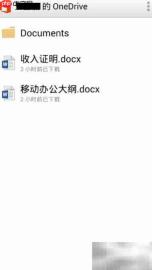
今天将为您展示如何借助office mobile的模板功能快速创建word文档,整个过程简洁直观、易于上手,助您大幅提升文档编辑效率,欢迎学习参考。
1、 启动手机端的Office Mobile应用,点击“新建文档”即可进入创作界面。
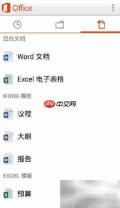
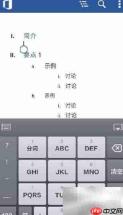
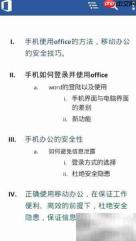
2、 选择合适模板后,可根据实际需要灵活添加或删除章节,并在对应位置输入相关内容。
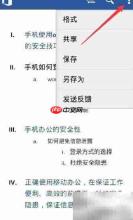
3、 完成编辑后,轻触右上角的“更多选项”图标(即菜单按钮)。
4、 在弹出的下拉菜单中,找到并点击“保存”选项。
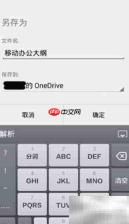
5、 进入“另存为”页面,设置文档名称与保存位置,确认无误后点击“确定”。
6、 文档成功保存后,将自动出现在“最近文档”列表中,便于后续快速访问和继续编辑。
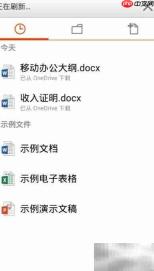
7、 您也可登录OneDrive,在云端文件夹中查看和管理已保存的Word文档。