





在 macOS 上用 Homebrew 安装 Nginx 需先确认并更新 Homebrew,再执行 brew install nginx;默认监听 8080 端口,通过 nginx -v、nginx -V 或访问 http://localhost:8080 验证成功。
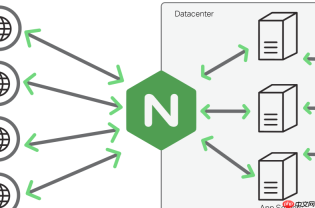
在 macOS 上用 Homebrew 安装 Nginx 很简单,关键是确保环境干净、命令执行顺序正确,并能快速验证是否成功。
确认 Homebrew 已安装并更新
打开终端,先检查 Homebrew 是否就绪:
brew --version —— 若显示版本号(如 4.0.0),说明已安装;若提示 command not found,需先安装 Homebrew:
/bin/bash -c "$(curl -fsSL https://raw.githubusercontent.com/Homebrew/install/HEAD/install.sh)"
接着更新到最新状态:
- brew update(拉取最新公式库)
- brew doctor(检查潜在问题,如 Xcode 命令行工具缺失会提示,按提示运行 xcode-select --install 即可)
安装 Nginx 并启动服务
执行安装命令:
brew install nginx
安装完成后,Nginx 配置文件默认位于:
/opt/homebrew/etc/nginx/nginx.conf(Apple Silicon Mac)
或 /usr/local/etc/nginx/nginx.conf(Intel Mac)
启动服务:
- brew services start nginx(后台常驻运行)
- 或临时启动:nginx(需确保无其他进程占用 8080 端口)
默认监听端口是 8080,不是 80(避免 sudo 权限问题)。
验证 Nginx 是否运行及版本信息
有三种常用方式确认安装成功:
- nginx -v:输出短版本,如 nginx version: nginx/1.25.3
- nginx -V(大写 V):显示完整版本 + 编译参数,适合排查模块支持问题
- 浏览器访问 http://localhost:8080:看到 “Welcome to nginx!” 页面即服务正常
如果页面打不开,检查是否被占用:
lsof -i :8080 或 sudo lsof -i :8080(必要时 kill 对应 PID)
常用后续操作建议
刚装完别急着改配置,先熟悉基础控制:
- 重载配置(修改 nginx.conf 后):nginx -s reload
- 停止服务:brew services stop nginx 或 nginx -s stop
- 查看运行状态:brew services list | grep nginx
如需监听 80 端口,必须加 sudo 启动(sudo nginx),但不推荐日常开发使用。


