





在 macOS 上用 Nginx 做 IP 访问控制需通过 allow/deny 指令配置黑白名单,注意解决 Apache 占用 80 端口、配置语法错误、IPv4/IPv6 回环匹配不全等常见问题,并在 server 或 location 块中按序设置规则且以 deny all 结尾。
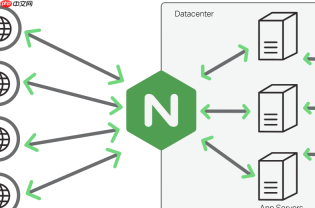
在 macOS 上用 Nginx 做 IP 访问控制,核心是利用 allow 和 deny 指令配合 deny all 实现黑白名单。配置本身不复杂,但要注意 macOS 自带的 Apache 可能占着 80 端口、Nginx 配置语法严格、以及本地回环和 IPv6 的常见干扰。
确认 Nginx 已正确安装并运行
macOS 不自带 Nginx,需通过 Homebrew 安装:
- 执行
brew install nginx(若未安装 Homebrew,请先安装) - 启动服务:
sudo brew services start nginx或手动运行sudo nginx - 验证是否运行:
curl http://localhost应返回 “Welcome to nginx!” - 主配置文件默认路径为
/opt/homebrew/etc/nginx/nginx.conf(Apple Silicon)或/usr/local/etc/nginx/nginx.conf(Intel),可通过nginx -t测试配置有效性
在 server 或 location 块中配置 IP 限制
不要直接改全局 http 块,应在具体服务上下文中设置。例如,只允许公司办公网(192.168.10.0/24)和本地开发机(127.0.0.1)访问某个 API 接口:
location /api/ {
    allow 192.168.10.0/24;
    allow 127.0.0.1;
    deny all;
}
注意顺序:allow 和 deny 按自上而下匹配,遇到第一条满足条件的规则即生效;deny all 必须放在最后兜底。
如需支持 IPv6,写成 ::1(本地回环)或 2001:db8::/32 等 CIDR 格式,Nginx 原生支持。
处理 macOS 特有干扰项
常见问题多源于系统环境而非 Nginx 本身:
-
端口冲突:macOS 自带 Apache 默认监听 80 端口,导致
sudo nginx启动失败。运行sudo apachectl stop关闭它,或修改 Nginx 的listen为 8080 -
权限问题:绑定 1–1023 端口需 root 权限,务必用
sudo nginx启动,且确保配置中无语法错误(nginx -t先检查) -
localhost 解析异常:部分网络设置下
localhost走 IPv6(::1),而配置里只写了127.0.0.1,会导致本地访问被拒。建议同时加上allow ::1;
验证与调试技巧
配置生效后,别急着测浏览器——它可能走缓存或代理。推荐命令行方式验证:
- 从本机测试:
curl -I http://localhost/api/test(应成功) - 模拟其他 IP(需另一台设备或改 hosts + proxy);或用
curl --interface 192.168.1.100指定出口 IP(需对应网卡存在) - 查看拒绝日志:
tail -f /opt/homebrew/var/log/nginx/error.log,被拦住的请求会记录client denied by rule - 临时关闭限制:注释掉
allow/deny行并sudo nginx -s reload,快速定位是否为规则本身问题


