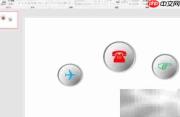
如何在powerpoint中创建立体感按钮图标?若需设计高保真原型界面,掌握立体按钮的制作技巧至关重要。本文将分步讲解完整操作流程,助你快速实现富有纵深感与质感的按钮样式,特别适合希望增强ppt视觉张力与专业度的用户学习参考。
1、 启动PowerPoint软件,新建一张空白幻灯片,并删除系统自动生成的占位文本框;推荐使用Office 2019或Microsoft 365等较新版本,以确保功能完整、渲染更佳。
AI一键生成成品PPT☜☜☜☜☜点击生成;
2、 在“插入”选项卡中点击“形状”,任选一种基础图形(本例选用正圆)绘制于幻灯片中央。
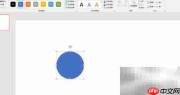
3、 选中该圆形,右键调出菜单并选择“设置形状格式”,在右侧窗格中关闭“线条”(即无轮廓),再将“填充”设为从浅灰到深灰的线性渐变,方向建议设为“从左上到右下”,营造自然凸起光影。
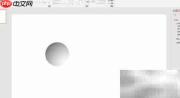
4、 复制此圆形(Ctrl+C / Ctrl+V),保持位置重叠,随后修改其填充为由纯白过渡至中灰的反向渐变,强化内凹视觉暗示。
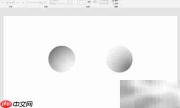
5、 分别为两个圆形添加柔和阴影效果:选中后在“格式”选项卡中启用“阴影”→“外部阴影→偏移下方”,参数可微调至距离2pt、模糊4pt、透明度30%,进一步提升空间层次。
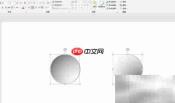
6、 调整大小与层级关系——将凹形圆置于底层(右键→“置于底层”),凸形圆略缩小(约90%尺寸)并置于顶层,二者中心对齐,形成明确的按压式立体结构。
7、 可在按钮顶部叠加各类线性图标、品牌Logo或文字标签,丰富交互语义,同时保持整体风格统一协调。