





在日常办公与学习过程中,我们常常需要对他人分享的石墨文档进行协作编辑。接下来,将为你清晰、完整地讲解具体操作流程。
获取编辑权限
首先,该文档的创建者(即所有者)需将你设为协作者,并授予相应的编辑权限。所有者可进入石墨文档右上角的“设置”菜单,选择“共享”功能,点击“添加协作者”,输入你的邮箱或石墨用户名,并在权限选项中勾选“可编辑”等对应级别。随后,系统会向你发送一封协作邀请邮件。
确认邀请并完成登录
请查收并打开这封邀请邮件,点击其中的链接,按页面指引登录你的石墨账号。如尚未注册,需先完成账号注册流程。成功登录后,即可直接跳转至该共享文档的编辑页面。

正式开始编辑
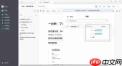
进入文档后,你将看到与自主创建文档一致的编辑界面。文字内容支持自由修改、删除或新增;字体样式、字号、颜色均可灵活调整;段落格式(如首行缩进、行间距、对齐方式等)也能便捷设置。对于文档中的表格,可随时插入或删除行列,录入或更新数据;若含有图片,还可拖动调整位置、更换图片或裁剪缩放。
在多人协同编辑场景下,请注意及时保存操作。石墨文档具备自动保存机制,但建议仍可主动点击顶部工具栏的“保存”按钮以确保最新版本同步。同时,关注其他协作者的实时编辑动态,防止内容冲突。例如,当两人同时编辑同一段文本时,系统可能弹出冲突提示,此时需结合上下文协商确认最终内容,保留最合理的修改版本。
按照上述步骤,你就能高效、顺畅地编辑他人共享的石墨文档。无论是团队协作撰写方案、项目汇报材料,还是学习小组共建知识库、整理课程资料,石墨文档均能提供稳定、直观、响应迅速的协同编辑体验,显著提升工作与学习效率。





