





1、在使用wing ide进行代码编写之前,必须确认其已准确识别系统中python的安装路径。当系统存在多个python版本时,wing ide会默认选择最新的版本作为默认解释器。为确认配置无误,可打开python shell工具,若界面上显示出python命令提示符(如 >>>),则说明开发环境已成功连接,可以开始编写并执行代码。
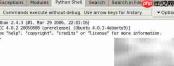
2、若Wing IDE未能正确关联Python解释器或所选版本不符合需求,用户可通过“项目属性”中的“Python可执行文件”选项进行手动设置。该功能可在菜单栏或工具栏中找到,便于切换至指定的Python版本。配置完成后,需重启Python Shell以确保更改生效,从而保障开发环境与目标Python版本正确对接,防止因版本不一致引发的运行问题或功能异常。
3、当Python Shell成功启动后,可将以下代码直接复制粘贴或通过拖拽方式导入到Shell中运行。
4、执行后,屏幕上将输出一个如图所示的三角形图案。
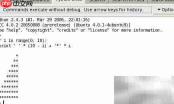
5、在将代码块粘贴至Shell时,系统会自动去除常见的前导空白字符,这一特性在执行源文件中的代码段时非常实用,有助于避免缩进错误,提升操作便捷性。
6、用户现在可以在Shell中进行交互式输入操作,例如:
7、Wing IDE内置智能自动补全功能,在输入过程中能实时提供候选建议,并在“Source Assistant”面板中动态显示函数的调用格式、参数列表及相关的文档说明,极大提升编码效率与准确性。
8、用户可根据需要创建多个独立的Python Shell实例,每个实例均运行在单独的进程中,与Wing IDE主程序及调试会话相互隔离,互不影响,支持并行测试与多任务开发。
Python免费学习笔记(深入):立即使用
在学习笔记中,你将探索 Python 的核心概念和高级技巧!


