





macos 下 nginx 免密运行需监听 ≥1024 端口(如 8080),通过 homebrew 普通用户安装、修改 nginx.conf 中 listen 为非特权端口、用 launchctl 加载用户级 plist 实现开机自启。
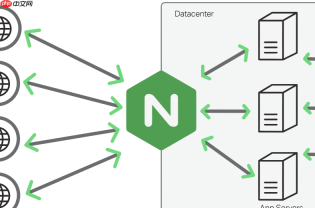
macOS 下让 Nginx 运行在非 80 端口(比如 8080、3000、8888 等),核心目标是避开 root 权限限制,同时实现免密启动 —— 关键在于不碰系统级端口、不依赖 sudo、不修改系统服务权限。
用普通用户路径安装 Nginx
Homebrew 默认安装的 Nginx 二进制和配置位于 /usr/local/,但启动时若监听 80 端口会触发权限拒绝;而监听 1024 以上端口(如 8080)本身就不需要 root。所以最稳妥的方式是:全程避免使用 sudo 安装或运行。
- 确保 Homebrew 已归属当前用户:
sudo chown -R $(whoami) /usr/local(仅首次必要) - 直接运行
brew install nginx,不加 sudo - 验证安装路径:
which nginx应返回/usr/local/bin/nginx - 启动命令用
nginx即可,无需 sudo
配置监听非特权端口
Nginx 默认配置监听 80 端口,必须手动修改为 ≥1024 的端口,否则即使没报错,实际也无法绑定。
- 编辑配置:
brew --prefix nginx查出路径,再打开$(brew --prefix nginx)/conf/nginx.conf - 定位
server { ... }块,把listen 80;改成listen 8080;(或你选的其他端口) - 可加
server_name localhost;避免域名解析干扰 - 保存后执行
nginx -t检查语法,再nginx启动
开机自启不需密码
Homebrew 提供的 plist 文件默认放在 /usr/local/opt/nginx/homebrew.mxcl.nginx.plist,它设计为用户级服务,加载到 ~/Library/LaunchAgents/ 即可无密码自启。
- 复制 plist:
cp $(brew --prefix nginx)/homebrew.mxcl.nginx.plist ~/Library/LaunchAgents/ - 加载服务:
launchctl load ~/Library/LaunchAgents/homebrew.mxcl.nginx.plist - 下次登录自动运行,且所有操作都以当前用户身份执行,完全绕过 sudo
- 如需手动启停:
launchctl start|stop homebrew.mxcl.nginx
开发常用端口组合建议
多个本地服务共存时,合理分配端口能减少冲突,也利于调试:
- 前端开发:Nginx 监听
3000,反向代理到http://localhost:5173(Vite) - 后端 API:Nginx 监听
8080,proxy_pass http://127.0.0.1:8000(FastAPI/Django) - 管理后台:监听
8888,静态资源直出,不走代理 - 注意不要与已占用端口冲突,可用
lsof -i :8080快速检查


