






如今,越来越多的用户习惯借助视频平台获取各类视听内容,其中不少人更偏好将视频保存到本地设备后再进行离线播放。这种做法不仅能规避网络不稳定带来的卡顿、缓冲延迟等问题,还能提升观看的流畅度与自由度。但实际操作中,不少用户会遇到一个共性难题:从主流平台下载的视频往往采用平台专属加密封装格式,仅限于原生app内播放,在windows media player、vlc等通用播放器中无法识别或直接打开。要突破这一限制,关键在于将受保护的私有格式解密并转换为开放、通用的标准格式,如mp4——该格式具备极高的兼容性,支持绝大多数智能终端与播放软件,便于跨设备传输与长期存档。
那么,具体该如何操作?以国内三大头部视频平台——爱奇艺、优酷和腾讯视频为例,用户可借助专业工具或系统级缓存提取+格式转换组合方案,将已获取的加密视频顺利转为MP4格式,从而实现真正意义上的自由播放与多端复用。
1、 在电脑端使用Edge或IE内核浏览器时,依次点击“工具”→“Internet选项”,在弹出窗口中点击“删除”按钮,彻底清理浏览历史、临时文件及缓存数据,为后续精准定位视频缓存文件奠定基础。

2、 打开腾讯视频官网,选择目标视频并完整播放一次(确保视频数据完整写入浏览器缓存)。随后再次进入“Internet选项”,在“常规”标签页点击“设置”→“查看文件”,进入系统临时Internet文件夹。在此目录中筛选出体积较大、扩展名类似.tmp或无后缀的媒体文件,结合修改时间与文件大小判断并复制对应缓存片段至本地硬盘,即完成原始视频素材的提取。

3、 启动优酷官方客户端,在搜索栏输入想观看的视频名称,找到资源后点击“下载”按钮,选择清晰度并确认保存路径,等待下载任务完成即可获得本地加密视频文件。

4、 进入客户端设置中心,定位至“转码管理”或“下载后处理”模块,启用自动转码功能;在输出格式中选定MP4,同时可按需调整分辨率(如1080p/720p)、帧率及编码参数,并指定转换后文件的存储位置;全部配置完毕后点击“应用”或“保存”,系统将在下载完成后自动执行格式转换流程。
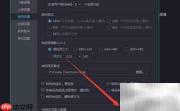
5、 启动第三方视频格式转换软件(如HandBrake、Format Factory或专用解密工具),点击“添加文件”或“导入视频”,将已获取的加密视频文件(或缓存提取所得原始流)加载至转换队列中。

6、 在输出设置区域点击“格式”下拉菜单,明确选择MP4作为目标容器格式;接着展开视频参数设置,设定合适的分辨率(如1920×1080)、比特率及H.264/H.265编码方式;亦可根据设备需求手动输入自定义尺寸数值。


7、 确认所有参数无误后,点击“开始转换”或“执行”按钮,软件将启动解密与重编码流程;待进度条走满、状态显示“完成”后,前往预设输出路径即可访问已生成的标准MP4文件,支持任意播放器直接打开。

8、 以上即为当前主流平台视频格式转换的实用操作指南。若你掌握其他高效方法(如命令行工具FFmpeg配合密钥解密、插件辅助提取等),欢迎持续分享与优化补充。


