





leap公司致力于推进vr技术的演进,专门研发了一套驱动程序,使leap motion传感器能够与主流vr头显无缝协同工作,从而构建高度沉浸式的人机交互体验。该方案依托高精度手势追踪能力,让用户在虚拟空间中以裸手完成自然、直观的操作。整个部署流程涵盖驱动下载、硬件连接、软件参数设定以及系统环境适配等环节,完成后即可启用无需物理控制器的手势交互模式。
1、 打开Leap Motion官网(https://www.php.cn/link/a51d33efc990731cb31eb6e9bcf79670。

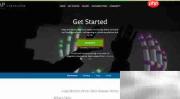
2、 在Leap Motion Controller使用说明页面中,向下滚动至页面底部,可见两个颜色分明的功能控件——绿色与蓝色。其中蓝色控件专为VR应用场景优化设计,需点击图中红色方框标示的蓝色区域,以进入VR专用配置流程。

3、 进入新页面后,将看到一个标注为“ORION BETA”的绿色下载按钮,该按钮已被红色边框高亮显示。点击即可启动安装包下载。若尚未登录账户,系统会自动跳转至登录界面;如无账号,可先注册再继续操作。整体流程简洁明了,适合新手快速上手。
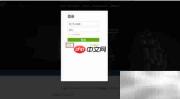
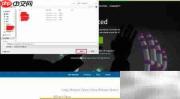
4、 完成账号注册后,请查收邮箱并完成验证步骤。验证成功并登录后,即可开始下载Leap Motion SDK。选择本地目标路径,点击“保存”,即可顺利获取开发套件安装文件。
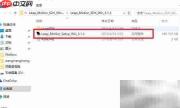
5、 下载完毕后,打开对应文件夹,查找名为“Leap Motion_Setup_Win_3.1.3”的安装程序(已在图中用矩形框标出)。双击运行该程序,启动标准安装向导。安装完成后,将Leap Motion设备通过USB接口接入电脑,即可立即启用,操作门槛低,响应迅速。
6、 为保障Leap Motion稳定运行,建议使用较新版本的显卡驱动程序。请访问显卡厂商官方驱动下载平台,在操作系统选项中准确选择当前设备所用系统。例如,若使用的是Windows 10 64位系统,则在此处勾选对应项;笔记本用户请选择“Notebook”产品类别,台式机则匹配相应系列型号。确认配置后点击“搜索”,系统将自动推荐兼容驱动,按提示完成安装即可满足Leap Motion运行所需。
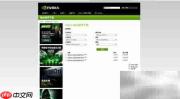


7、 驱动下载完成后,进入保存目录,找到图中红色矩形框标记的图形驱动安装程序,双击启动安装流程。具体操作细节可参考下图所示界面。
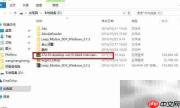
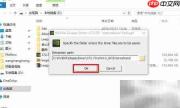
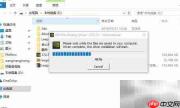
8、 启动显卡驱动安装程序后,首先勾选“我接受许可协议”并点击“下一步”。随后在安装类型页面中选择“精简安装”(Custom/Express Install),继续执行安装。过程中可能出现短暂黑屏,属正常现象,无需干预。待进度条走完并弹出“安装完成”提示时,直接点击“关闭”即可退出安装向导。
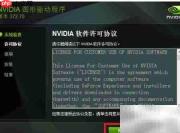
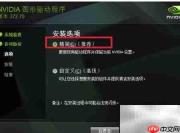
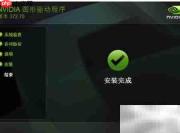
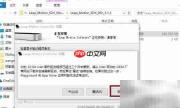
9、 安装Leap Motion_Setup_Win_3.1.3时,部分设备可能会弹出兼容性提示窗口,这通常与显卡型号或驱动状态相关。遇到此类提示,可直接点击“忽略”继续安装,不影响后续功能使用。高性能显卡设备(尤其是配备独立GPU的台式机或高端笔记本)一般不会触发该警告。为获得更优的VR+手势融合体验,推荐搭配性能较强的显卡,以确保手势识别延迟更低、响应更灵敏、整体运行更流畅。
10、 安装成功后,桌面右下角任务栏会出现一个绿色小图标,表示Leap Motion已成功连接并处于就绪状态。将鼠标悬停于该绿色图标区域,右键单击,在弹出菜单中选择首个选项“Observer”(观察器),即可打开实时监测界面,查看设备工作状态。

11、 启动观察器后,主窗口将实时呈现Leap Motion红外摄像头捕获的画面,整体色调为灰白风格。当将手掌置于设备感应区域上方时,画面中央将同步生成一只由骨骼节点构成的虚拟手模型,该模型与真实手掌姿态严格对应,能毫秒级跟随手指弯曲、伸展、抓握等动作,实现虚实联动的精准交互反馈。
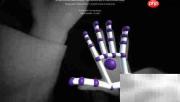
12、 Leap Motion与VR系统的深度融合,显著拓展了人机交互的维度与深度。系统不仅可高保真还原用户手势意图,还能在虚拟环境中实现毫秒级响应的物体操控,彻底摆脱传统VR仅依赖视觉反馈的单一局限。借助这一技术组合,用户无需额外手柄或控制器,仅凭双手即可完成点击、拖拽、旋转、缩放等自然操作,大幅增强临场感与操作直觉,真正达成“所见即所得、所想即所为”的沉浸式交互境界。
13、 需注意的是,受限于Leap Motion传感器的物理识别精度,在VR内容开发过程中,建议避免设置过小的目标对象,同时应合理控制多个交互元素之间的间距,以防因识别误差导致误触发或操作冲突,从而保障整体交互逻辑的稳定性与用户体验的一致性。








