在日常使用中,我们常常借助高德地图实现回家或前往办公地点的智能导航。那么,如何在高德地图中设置“家”和“公司”这两个常用地址呢?下面为您一步步讲解操作流程。
首先,请打开高德地图App,进入主地图界面后,点击左上角的用户头像图标,跳转至个人中心页面。
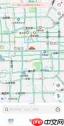
在个人中心页面中,找到并点击“我的地址”功能入口。进入该页面后,您将看到系统预设的“家”与“公司”两个标签项;若您尚未配置,对应位置会显示为空白状态。
点击“家”右侧的“+ 添加”按钮,此时地图将自动以您当前所在位置为起点进行定位,您可拖动地图上的标记点,精准对齐至实际住宅地址。确认地址信息准确无误后,点击右上角的“完成”即可成功保存。
添加“公司”地址的操作方式基本一致:返回“我的地址”页面,点击“公司”旁的“+ 添加”按钮,地图同样会默认定位当前位置,您只需将定位点手动调整至真实办公地址,最后点击“完成”即可完成录入。

Map RTOS SDK - 高德官方嵌入式地图 SDK Skill
下载
Map RTOS SDK - 高德地图嵌入式 Map SDK 接入助手,支持栅格/矢量 Map 地图渲染、覆盖物绘制、轨迹导航及适配器实现指南

此外,若您已在百度地图、腾讯地图等其他导航应用中保存过常用地址,还可尝试将这些信息同步至高德地图。在个人中心页面中查找“数据同步”或“导入地址”等相关选项,根据页面提示选择来源应用,并按步骤完成导入操作。
完成设置后,今后只要在高德地图首页搜索框中输入“家”或“公司”,系统便会立即识别并为您规划最优出行路线。同时,若日后住址或办公地点发生变更,您也可随时回到“我的地址”页面,对已有信息进行编辑或更新。通过以上简单几步,即可轻松完成高频目的地的配置,让日常通勤导航更高效、更省心。