quicktime player不仅支持播放多种格式的视频文件,还内置了屏幕录制、音频采集及视频录制等实用功能。本文将系统讲解该软件的核心操作流程与实用技巧,助力用户高效利用其丰富的多媒体处理能力。
1、 启动QuickTime Player后,通过右键菜单选择“新建屏幕录制”,即可快速进入录屏准备状态。
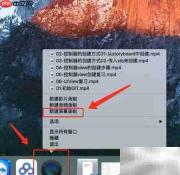
2、 点击界面中的红色圆形录制按钮,系统将弹出屏幕录制设置窗口。
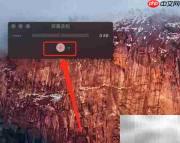
3、 此时屏幕中央会出现操作提示,用户可选择“录制整个屏幕”或手动拖拽框选指定区域。选定录制范围后,点击中心的“开始录制”按钮即可启动;录制完成后,在QuickTime Player的控制栏上右键,选择“停止录制”即可结束任务。整个流程简洁明了,便于即时捕捉关键画面。
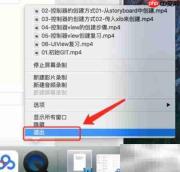
4、 录制结束后,系统会自动跳转至保存界面,此时可自定义文件名称、选择目标存储路径,最后点击“存储”完成保存操作。

5、 视频将默认保存至所选位置,通常可在桌面或指定文件夹中找到,双击即可用QuickTime Player直接播放。