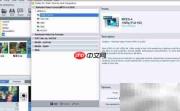
启动已安装在计算机上的ProShow Gold软件。
进入软件主界面后,在左侧的文件夹列表中定位并展开包含所需图片素材的目录。
在文件列表(File List)中选择多张图片,通过鼠标左键逐一拖拽至下方幻灯片序列(Slide List)的Slides区域,完成图片导入。
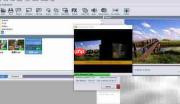
接着,用鼠标点击顶部标签栏中的“Transition”(转场)面板,进入幻灯片切换效果设置区域。
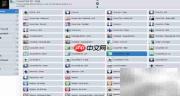
此时会弹出“选择过渡”对话框,从中挑选一个喜欢的转场动画模板,确认后点击“应用”按钮,即可为选中的幻灯片之间添加动态切换效果。
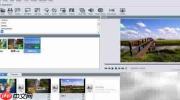
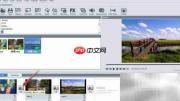
如需添加背景音乐,可切换至“Audio”标签页,导入本地音频文件,使幻灯片播放时伴随音乐。
完成所有设置后,点击软件工具栏中的“发布”按钮(Publish),开始导出视频。
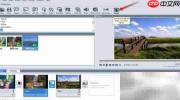
在发布选项中选择“视频文件”菜单,并点击进入具体设置界面。
最后,点击“创建”按钮,软件将自动将图片序列、转场效果和音频合成生成一个完整的幻灯片视频,并保存到指定的电脑路径中。