






在 macOS 上用 launchctl 管理 Nginx 启动可实现开机自启与稳定运行;需先确认 Nginx 安装正确、配置无误并能手动启动,再创建系统级 plist 文件(路径 /Library/LaunchDaemons/),指定 ProgramArguments 含 daemon off,设置 RunAtLoad 和 KeepAlive,最后用 launchctl load/start 管理服务。
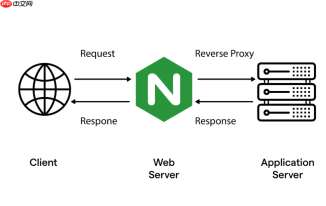
在 macOS 上用 launchctl 管理 Nginx 启动,是让服务随系统开机自启或按需启停的可靠方式。它比手动运行 nginx 命令更稳定,也避免了终端关闭导致进程退出的问题。
确认 Nginx 已正确安装并可手动运行
在配置 launchd 之前,先确保 Nginx 能正常工作:
- 通过
brew install nginx安装(推荐),或自行编译安装 - 检查配置:运行
nginx -t,输出success表示配置无误 - 手动启动并验证:
sudo nginx,然后访问http://localhost:8080(默认端口可能为 8080,非 80) - 手动停止:
sudo nginx -s stop
编写 launchd 配置文件(plist)
macOS 的 launchd 服务由 plist 文件定义,需放在特定路径下:
- 用户级(当前用户登录后启动):放在
~/Library/LaunchAgents/,文件名如homebrew.mxcl.nginx.plist - 系统级(开机即启动,需 root 权限):放在
/Library/LaunchDaemons/,文件名建议以homebrew.mxcl.nginx.plist或local.nginx.plist命名
一个典型的系统级 plist 示例(保存为 /Library/LaunchDaemons/homebrew.mxcl.nginx.plist):
注意:路径需与你的实际安装路径一致(如 /usr/local/bin/nginx 或 /opt/homebrew/bin/nginx)。使用 which nginx 确认位置。Nginx 必须以 daemon off 方式运行,否则 launchd 无法接管主进程。
加载并管理服务
配置好 plist 后,执行以下命令启用服务:
- 加载配置(仅首次或修改后):
sudo launchctl load /Library/LaunchDaemons/homebrew.mxcl.nginx.plist - 立即启动:
sudo launchctl start homebrew.mxcl.nginx - 停止服务:
sudo launchctl stop homebrew.mxcl.nginx - 查看状态:
sudo launchctl list | grep nginx或sudo launchctl print system/homebrew.mxcl.nginx - 卸载(禁用):
sudo launchctl unload /Library/LaunchDaemons/homebrew.mxcl.nginx.plist
若启动失败,常用排查方式:
- 检查 plist 语法:
plutil -lint /Library/LaunchDaemons/homebrew.mxcl.nginx.plist - 查看错误日志:
sudo tail -f /opt/homebrew/var/log/nginx/error.log - 尝试手动运行 plist 中的
ProgramArguments命令,看是否报错
常见问题与注意事项
实际部署中容易忽略但关键的点:
- 权限问题:plist 文件需属主为
root:wheel,权限设为644(sudo chmod 644 xxx.plist) - 端口冲突:若 Nginx 配置监听 80 端口,需确保没有其他服务(如 Apache、另一实例)占用;macOS 自带的 httpd 可能已占 80,可用
sudo lsof -i :80查看 - 配置热重载:launchctl 管理的服务不支持
nginx -s reload直接生效,建议先sudo nginx -t测试,再执行sudo launchctl kickstart -k system/homebrew.mxcl.nginx或重启服务 - Homebrew 安装的 Nginx 默认配置路径为
/opt/homebrew/etc/nginx/nginx.conf,确保该路径在 plist 中未被硬编码为其他位置


