


snipaste 是一款功能强大且操作便捷的截图工具,内置多样化的首选项配置,能够充分满足各类用户的个性化使用需求。接下来,我们将为您系统性地讲解 snipaste 截图首选项的各项设置方式。
开启首选项界面
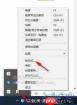
在 Snipaste 主程序界面中,点击顶部菜单栏的“选项” → 选择“首选项”,即可进入参数配置窗口。
基础设置
在此区域可设定截图默认保存位置,便于后续快速定位与管理截图文件;同时支持启用/禁用截图后自动复制至剪贴板功能,以及控制截图完成时是否弹出提示框。举例来说:若您常需将截图即时粘贴至文档或聊天窗口,建议勾选“截图后自动复制到剪贴板”;若您偏好每一步操作都有明确反馈,可开启“显示截图提示框”。
图像样式设置
该模块用于自定义截图画面呈现效果。您可自由设定截图背景色,使其与当前桌面主题协调统一;也可开关截图阴影效果,提升视觉层次感。此外,还支持对截图中标注文字的字体、字号及颜色进行精细化调整,确保文字信息清晰易读且风格统一。
快捷键自定义
Snipaste 允许用户灵活配置各类功能的触发热键,极大提升操作效率。您可以依据个人习惯,为截图、标注、取色等常用功能分配最顺手的快捷组合。例如,将全局截图设为 Ctrl+Shift+X,实现一键快速捕获屏幕内容。
标注功能设置
标注是 Snipaste 的核心亮点之一。在标注设置页中,您可启用多种图形标注工具(如箭头、矩形、椭圆等),并分别调节其颜色、线条粗细等属性。对于注重细节表达的用户,还可调节标注图层透明度——既保障标注内容醒目可见,又避免过度遮盖原始截图主体。
附加功能设置
本部分涵盖若干增强实用性的小众选项。例如:启用“截图时隐藏任务栏”,获得更干净无干扰的截图画面;选择“截图后自动保存为图片文件”或“仅复制至剪贴板”,按需匹配不同工作流;若使用多显示器环境,还可启用并配置跨屏截图相关参数。
通过上述对 Snipaste 截图首选项的全面配置,您能显著优化软件适配度,让截图与标注过程更贴合个人操作逻辑,从而大幅提升工作效率与输出质量。立即根据自身使用场景进行定制化设置吧,让 Snipaste 成为您日常截图工作中不可或缺的高效助手。






