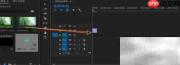
首先,点击界面中的紫色工具图标,将第一个视频素材导入并拖放到时间轴主轨道上。
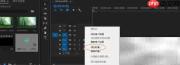
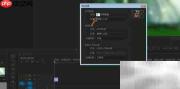
接着,在时间轴轨道区域右键单击,选择“添加轨道”选项,并根据需要显示的画面数量设置轨道数,例如输入5条视频轨道,点击确认完成添加。
以同一视频源为例,选中时间轴上最初的视频片段,按住Alt键的同时将其向上复制到新增的四条轨道中,使总共五个轨道均包含该视频。随后选中第一层轨道的视频,点击“对齐至适合”功能,确保所有轨道上的视频在垂直方向位置一致。
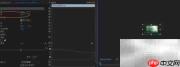
然后选取画面缩放比例的大约10%,向左拖动缩放滑块,将视频尺寸缩小,以便适配多画面布局。
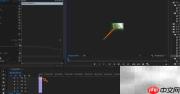
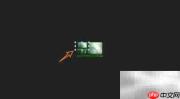
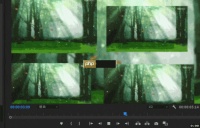
双击节目监视器窗口,进入画面定位模式,将已缩放的视频片段从时间轴拖动至预览画面的左上角区域,完成首个画面的定位。
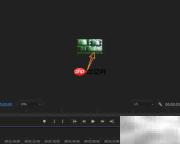
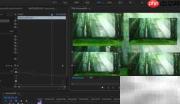
其余四个轨道的操作方式保持一致,依次将每条轨道上的视频片段拖拽至预览窗口的不同位置(如右上、左下、右下、中间等),即可实现多画面并列显示的视觉效果。由于使用的是相同视频源,因此各分屏内容同步且一致。