





输入密码往往让人觉得麻烦,虽然iphone 5s早已支持指纹识别解锁,但mac仍需手动输入密码。如今,一种更智能的替代方案出现了——借助iphone实现mac的快速登录与自动解锁。这款名为knock的应用,基于蓝牙4.0低功耗技术,在iphone端运行,并与mac端配套软件无缝联动。只需在两台设备上分别安装knock并完成配对,即可启用“轻敲解锁”功能。使用时,只需用手指轻拍两下随身携带的iphone,mac便会立即识别身份并自动解除锁定,彻底告别繁琐的密码输入。整个过程既安全又高效,显著优化了日常操作体验,尤其适合需要频繁在不同设备间切换的用户,让解锁变得更智能、更自然。只要iphone在你身边,就无需再反复回忆或键入复杂密码。
1、 打开 iPhone 的 App Store,搜索关键词“Knock unlock”,找到应用名称为 Knock – unlock your Mac 的程序,点击进入详情页即可下载安装,操作界面如下所示。

2、 该应用为付费软件,若希望先试用再决定是否购买,可通过其他可信第三方方式获取安装包进行体验。安装完成后,在iPhone上启动Knock,将看到产品功能介绍页面,点击确认按钮继续后续设置流程,具体界面如下。
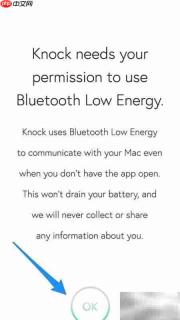
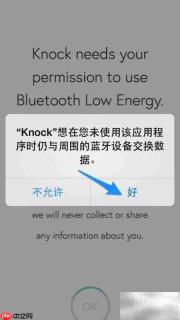
3、 接下来系统会请求授权Knock访问当前位置信息,以实现唤醒Mac的功能。该机制依赖蓝牙低功耗协议,功耗极低,完全不必担心影响iPhone续航。点击“好”按钮继续下一步,界面示意如下。
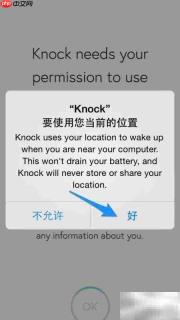
4、 至此,iPhone端的安装与基础配置已全部完成,接下来将介绍如何在Mac上部署Knock客户端。
5、 前往Knock官方网站:https://www.php.cn/link/903b47c0fd8d5313dbeee30fff69e7a2。
6、 点击下载按钮后,系统将弹出提示,提醒你还需确保iPhone端已安装Knock应用,相关提示如下图所示。

7、 下载完成后,双击打开Knock安装包,点击首页的“Continue”按钮开始安装流程,操作步骤如下图所示。

8、 安装过程中,系统会要求你输入当前Mac用户的登录密码,这是为了使Knock具备自动解锁权限,请如实填写,界面如下所示。

9、 配置进入最后阶段,Knock将提示你执行关键操作:轻敲iPhone背部两次,用于完成设备间的最终校准与绑定,提示界面如下。

10、 当iPhone与Mac成功建立连接后,系统将显示设置完成提示。如想即刻测试效果,可点击安装界面中的“Lock”按钮,手动锁定Mac屏幕,随后即可尝试通过iPhone完成解锁,整个过程流畅快捷,无需任何手动输入。

11、 Mac进入锁屏状态后,当你按下电源键或触控板唤醒屏幕时,iPhone会同步收到一条解锁通知,界面示意如下。

12、 此时只需轻拍iPhone背面两次,Mac即可瞬间完成解锁。
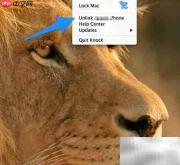
13、 若后期更改了Mac的系统登录密码,可能导致Knock无法正常解锁设备,原因是原有保存的凭证已失效。解决方法是先解除当前设备配对关系:点击Mac顶部菜单栏中的Knock图标,选择“Unlink My iPhone”选项断开连接;之后重启配对流程,重新完成iPhone与Mac之间的绑定与设置,确保新密码被正确同步,从而恢复一键解锁功能。
14、 目前Knock尚不支持远程唤醒处于休眠状态的Mac,但开发团队已在规划中,未来版本有望加入该能力。同时,当前版本仅支持单台Mac设备绑定,暂不兼容多设备管理,后续更新预计将逐步拓展对多台Mac设备的支持,进一步提升跨设备使用的灵活性与实用性。





