可通过控制中心图形界面、GRUB启动菜单、历史备份文件、强制清除还原环境及验证恢复结果五种方式恢复统信UOS出厂设置,分别适用于正常登录、无法登录、需回退至指定时间点、管理员禁用恢复功能及结果核验等场景。

如果您需要将统信UOS系统恢复至初始安装状态,但当前系统仍可正常登录,则可通过内置的备份还原机制执行恢复出厂设置操作。以下是具体可行的操作路径与步骤:
一、通过控制中心图形界面恢复出厂设置
该方法适用于系统可正常进入桌面环境的场景,利用统信UOS自带的“备份/还原”模块调用初始化备份或默认恢复镜像,操作直观且无需命令行干预。
1、点击屏幕左下角【启动器】,在应用列表中找到并单击【控制中心】。
2、在控制中心窗口中,向下滑动或搜索,点击【系统信息】选项。
3、在系统信息页面中,找到并点击【备份/还原】,切换至【还原】选项卡。
4、在还原类型中,点击【恢复出厂设置】按钮。
5、勾选【保留个人数据】选项(如需保留/home目录下的文档、下载等内容);若需彻底清除所有用户数据及配置,请勿勾选此项。
6、点击【开始还原】,系统弹出确认提示框。
7、在确认框中点击【确认恢复】。
8、输入当前账户的管理员密码,点击【确定】。
9、选择【重启并还原】,系统将自动保存当前状态并重启进入恢复流程。
二、通过GRUB启动菜单恢复出厂设置
该方法适用于系统无法正常登录、桌面崩溃或图形界面失效等紧急情况,直接从引导层调用UOS预置的备份恢复环境,不依赖当前运行系统的完整性。
1、重启计算机,在开机自检完成后,于GRUB启动菜单出现时立即按住Shift键(部分机型需连按或长按),使菜单保持可见。
2、使用方向键高亮选择【UOS Backup & Restore】选项(名称可能略有差异,如“统信备份与恢复”或“uos backup & restore”)。
3、按Enter键进入图形化恢复界面。
4、在恢复界面中,选择【恢复出厂设置】模式。
5、根据提示勾选【保留个人数据】,确认后点击【下一步】。
6、系统自动加载初始化备份镜像,点击【开始还原】。
7、等待进度条完成,界面显示“还原成功”后,点击【立即重启】。
三、通过历史备份文件进行自定义还原
该方法适用于已提前创建过全盘或系统级备份的用户,可精准回退至指定时间点的状态,包括已安装的应用、配置变更及用户数据,灵活性高于出厂重置。
1、登录系统后,打开【控制中心】→【系统信息】→【备份/还原】。
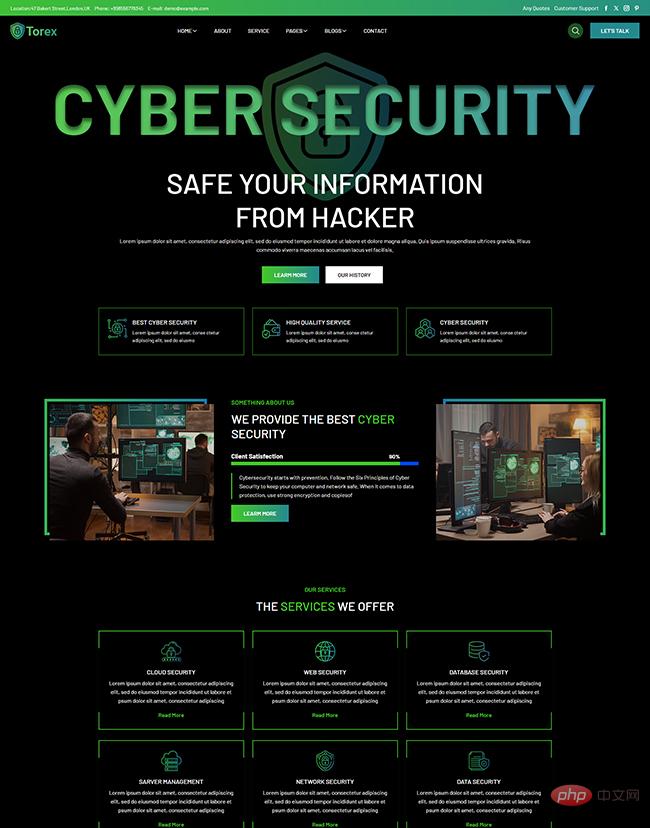
计算机网络安全服务公司网站模板是一款适合提供云安全、网络安全、服务器管理。数据安全服务公司宣传网站模板下载。提示:本模板调用到谷歌字体库,可能会出现页面打开比较缓慢。
2、点击【从历史备份中还原】,系统列出所有可用备份记录(含时间戳与备注)。
3、选中目标备份项(例如安装QQ并创建test.txt后的备份),点击【开始还原】。
4、输入管理员密码进行权限验证。
5、确认还原范围(默认为全部内容),点击【继续】。
6、点击【重启并还原】,系统重启后自动挂载备份镜像并执行还原。
7、还原过程中屏幕显示进度百分比及当前操作阶段,无需人工干预。
四、强制清除还原环境以禁用恢复功能(管理用途)
该方法面向系统管理员,用于防止终端用户擅自执行恢复操作,通过禁用底层服务与策略配置实现对恢复功能的系统级封锁,不影响日常使用。
1、以管理员身份打开终端,依次执行以下命令停止关键服务:
net stop swprv
net stop VSS
2、执行服务禁用指令:
sc config swprv start= disabled
sc config VSS start= disabled
3、打开本地组策略编辑器(gpedit.msc),导航至【计算机配置】→【管理模板】→【系统】→【系统还原】。
4、双击【关闭系统还原】,设置为【已启用】;再双击【关闭配置】,同样设为【已启用】。
5、继续导航至【计算机配置】→【管理模板】→【系统】→【恢复】,双击【允许将系统还原到默认状态】,设为【已禁用】。
6、重启系统使策略生效,此后在控制中心点击【恢复出厂设置】将提示功能不可用。
五、验证恢复结果的关键检查项
恢复操作完成后,需快速核验核心状态是否符合预期,避免遗漏隐性异常,确保系统功能性完整。
1、重启进入登录界面后,使用原用户名登录(若未勾选保留个人数据,则需按初始安装流程新建账户)。
2、登录后立即检查桌面是否存在此前创建的test.txt文件(路径为/home/用户名/Desktop/test.txt)。
3、打开【应用商店】或终端执行dpkg -l | grep qq,确认QQ等第三方应用是否已被移除。
4、打开【控制中心】→【系统信息】,查看【版本号】与【内核版本】是否与初始安装时一致。
5、在终端中执行lsblk,确认系统盘分区结构未发生意外变更。