





在竞技类游戏中,清晰的视觉效果至关重要,尤其是在快节奏的《Apex英雄》中。色彩的鲜明程度和画面的优化设置直接影响玩家的反应速度和整体游戏体验。很多玩家可能并没有意识到,通过简单的调整,就能显著提升游戏的视觉效果,从而在战场上获得更大的优势。本文将深入探讨如何通过调整游戏设置和利用NVIDIA控制面板,使《Apex英雄》的色彩更加鲜明,画面更加清晰,帮助你打造更具竞争力的游戏环境。 本文旨在帮助玩家们了解如何优化《Apex英雄》的游戏画面,从而提升游戏体验和竞技水平。我们将详细介绍游戏内部的色彩设置、亮度调整,以及NVIDIA控制面板的设置技巧。无论你是追求更佳视觉效果的休闲玩家,还是希望在游戏中获得更大优势的竞技玩家,都能从中受益。
主要内容
游戏内色彩模式调整: 切换至Tritanopia模式,增强色彩鲜明度。
亮度设置优化: 调整亮度至60%-80%,提升视觉清晰度。
NVIDIA控制面板设置: 调整数字振动,进一步增强色彩。
VibranceGUI:使用VibranceGUI选择性增强游戏色彩。
显示器设置: 调整显示器亮度与对比度,获得更舒适的视觉体验。
Apex英雄游戏内色彩优化
色彩模式:Tritanopia模式的色彩增强优势
在《apex英雄》中,色彩的呈现方式对玩家的视觉体验有着直接的影响。 默认设置下,游戏色彩可能显得有些平淡,不利于快速识别敌人和资源。
☞☞☞AI 智能聊天, 问答助手, AI 智能搜索, 多模态理解力帮你轻松跨越从0到1的创作门槛☜☜☜

通过调整游戏内的色彩模式,可以显著增强色彩的鲜明度,使游戏画面更加生动,同时也更容易区分不同的元素。
Tritanopia模式,通常被称为蓝黄色盲模式,但即使你没有色盲,这个模式也能为你带来色彩增强的优势。 切换到Tritanopia模式后,你会发现游戏中的色彩更加饱和,各种元素之间的对比度也更高。 这种调整尤其在复杂的战斗环境中非常有用,能够帮助你更快地识别敌人的位置和装备的颜色。要开启此模式,按照以下步骤操作:
- 进入游戏设置菜单。
- 找到“游戏性”或“辅助功能”选项。
- 在“色盲模式”中选择“Tritanopia”。
切换完成后,务必在游戏中体验一下,看看是否符合你的视觉习惯。 如果觉得颜色过于鲜艳,可以适当调整显示器的设置,以达到最佳效果。
很多玩家反馈,切换到Tritanopia模式后,游戏体验得到了显著提升。 敌人的轮廓更加清晰,资源也更容易被发现。这无疑为玩家在激烈的战斗中提供了额外的优势。记住,视觉上的优势往往能够转化为战术上的胜利。
亮度调整:寻找视觉平衡点
亮度是影响游戏视觉效果的另一个关键因素。
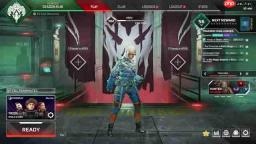
过低的亮度会导致画面昏暗,难以发现隐藏在阴影中的敌人;而过高的亮度则会使画面泛白,影响视觉舒适度。因此,找到一个适合自己的亮度值非常重要。
《Apex英雄》的默认亮度设置为50%,这个设置可能并不适合所有玩家。 为了获得更好的视觉体验,建议你根据自己的显示器和环境光线进行调整。通常来说,将亮度设置为60%-80%之间是一个不错的选择。
调整亮度时,可以参考游戏中的场景。 选择一个既有明亮区域也有阴影区域的场景,然后逐步调整亮度,直到你能够清晰地看到所有细节为止。同时,也要注意保护眼睛,避免长时间在高亮度下游戏。
在调整亮度的过程中,还需要注意对比度的设置。 亮度与对比度相互影响,合适的对比度能够增强画面的层次感,使色彩更加鲜明。你可以根据自己的喜好,适当调整对比度,以达到最佳效果。
请记住,每个人的视觉习惯和显示器性能都有所不同,因此最佳亮度设置也会因人而异。 多尝试不同的亮度值,找到最适合自己的设置,才能在游戏中获得最佳的视觉体验。
NVIDIA控制面板:色彩微调与个性化设置
数字振动:深度优化游戏色彩
NVIDIA控制面板提供了更高级的色彩调整选项,可以帮助你进一步优化《Apex英雄》的视觉效果。

系统化设计数字化解决方案,涵盖方案类型识别、政策背景分析、需求分析、建设思路设计、架构设计(业务、功能、数据、技术四维度)、技术选型、具体建设内容、实施规划、风险评估和投资估算的全流程能力。适用于规划类、申报类、可研类、投标类和工作汇报类等多种方案产出场景,覆盖政府数字化转型和企业数字化转型两大核心领域。
其中,“数字振动”是一个非常重要的设置。通过调整数字振动,可以增强游戏画面的色彩饱和度,使色彩更加鲜艳,细节更加突出。
要访问NVIDIA控制面板,可以在桌面右键点击,选择“NVIDIA控制面板”选项。 在控制面板中,找到“调整桌面颜色设置”选项,然后就可以看到数字振动的滑块。
默认情况下,数字振动的值为50%。你可以逐步增加这个值,直到你满意为止。但要注意,过高的数字振动会导致色彩失真,使画面看起来不自然。通常来说,将数字振动设置为60%-75%之间是一个不错的选择。
调整数字振动时,可以参考游戏中的场景。 选择一个色彩丰富的场景,然后逐步调整数字振动,直到你能够清晰地看到所有细节,并且色彩鲜艳而不失真为止。同时,也要注意保护眼睛,避免长时间在高饱和度下游戏。
请记住,每个人的视觉习惯和显示器性能都有所不同,因此最佳数字振动设置也会因人而异。 多尝试不同的值,找到最适合自己的设置,才能在游戏中获得最佳的视觉体验。 记住点击应用来保存。
当然,如果使用AMD的显卡,可以使用VibranceGUI来进行颜色增强,或者到AMD控制面板进行设置。
总的来说,NVIDIA控制面板是一个非常强大的工具,可以帮助你深度优化《Apex英雄》的视觉效果。 通过调整数字振动,你可以增强游戏画面的色彩饱和度,使色彩更加鲜艳,细节更加突出。 记住,适度的调整能够带来更好的视觉体验,过高的设置反而会适得其反。
VibranceGUI教程:选择性色彩增强
VibranceGUI:针对性色彩增强
如果你觉得全局调整数字振动会影响到其他应用程序的色彩,那么VibranceGUI是一个更好的选择。
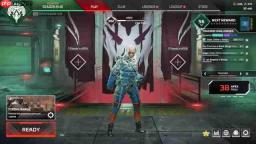
VibranceGUI允许你针对特定的应用程序(如《Apex英雄》)调整色彩饱和度,而不会影响到其他应用程序的显示效果。
-
下载VibranceGUI:
- 访问VibranceGUI的官方网站或GitHub页面下载最新版本的程序。网站和GitHub会在文章末尾列出。
-
安装VibranceGUI:
- 下载完成后,解压缩文件并运行VibranceGUI.exe。
-
添加游戏:
- 点击“Add”按钮,选择《Apex英雄》的启动程序(通常位于游戏安装目录下的r5apex.exe)。
-
调整色彩:
- 为《Apex英雄》设置合适的Vibrance Level。建议从50%开始,逐步调整。
-
保存设置:
- 确保勾选“Automate VibranceGUI”和“Affect Primary Monitor only”,然后点击“Save”。
VibranceGUI的优势在于它可以根据不同的游戏或应用程序,自动调整色彩饱和度。 这样,你就可以在《Apex英雄》中获得更鲜艳的色彩,而在浏览网页或观看视频时,仍然保持正常的色彩显示。 使用VibranceGUI,你可以更加精细地控制色彩,从而获得更佳的视觉体验。请在下载前杀毒,谨防病毒。
Tritanopia色彩模式的优缺点分析
? Pros
增强色彩鲜明度
提高视觉识别效率
改善复杂环境下的视觉体验
? Cons
可能导致色彩失真
部分颜色可能过于鲜艳
需要适应新的色彩风格
常见问题解答
为什么调整了色彩设置后,游戏画面仍然没有明显变化?
请确保已经点击了“应用”按钮,保存了设置。同时,也要检查显示器的设置,看看是否存在冲突。
调整亮度时,应该注意哪些问题?
调整亮度时,要注意保护眼睛,避免长时间在高亮度下游戏。同时,也要注意对比度的设置,合适的对比度能够增强画面的层次感。
使用VibranceGUI会影响游戏的性能吗?
VibranceGUI对游戏性能的影响非常小,几乎可以忽略不计。但如果你的电脑配置较低,可以适当降低Vibrance Level,以减少性能压力。
如何恢复到默认的色彩设置?
在NVIDIA控制面板中,可以点击“恢复默认值”按钮,将所有色彩设置恢复到默认状态。在VibranceGUI中,可以将Vibrance Level设置为50%,即可恢复到默认状态。
相关问题
除了色彩和亮度,还有哪些因素会影响《Apex英雄》的视觉体验?
除了色彩和亮度,还有很多因素会影响《Apex英雄》的视觉体验,例如: 分辨率: 分辨率越高,画面越清晰。但过高的分辨率会降低游戏帧率,影响流畅度。 抗锯齿: 抗锯齿能够减少画面锯齿,使画面更加平滑。但过高的抗锯齿也会降低游戏帧率。 阴影质量: 阴影质量越高,画面越真实。但过高的阴影质量也会降低游戏帧率。 纹理质量: 纹理质量越高,画面细节越丰富。但过高的纹理质量也会占用更多的显存。 在调整这些设置时,需要在画面质量和游戏帧率之间找到平衡点。 如果你的电脑配置较高,可以适当提高这些设置,以获得更好的视觉体验。如果你的电脑配置较低,则需要适当降低这些设置,以保证游戏的流畅运行。 总的来说,优化《Apex英雄》的视觉体验是一个综合性的过程,需要考虑到多个因素。 通过合理的调整,你就可以在游戏中获得最佳的视觉效果,从而提升游戏体验和竞技水平。


