




在notepad++中浏览文本内容时,如发现某些文字存在错误或需要统一更新,可通过内置的查找与替换功能快速完成整篇文档的批量修改,操作直观、响应迅速。
1、 启动Notepad++并加载目标文件,随后点击顶部菜单栏中的“视图”按钮。

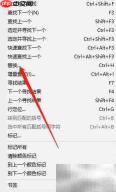
2、 在下拉菜单中展开“目录”项,从中选择“替换”命令。

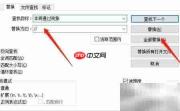
3、 替换对话框随即出现,在对应区域填入原始内容与新内容,确认无误后点击“替换”逐条修改,或直接点击“全部替换”实现一次性全局更新。

云丽姑娘_3109
2026-01-13
986人浏览
原创
在notepad++中浏览文本内容时,如发现某些文字存在错误或需要统一更新,可通过内置的查找与替换功能快速完成整篇文档的批量修改,操作直观、响应迅速。
1、 启动Notepad++并加载目标文件,随后点击顶部菜单栏中的“视图”按钮。
2、 在下拉菜单中展开“目录”项,从中选择“替换”命令。
3、 替换对话框随即出现,在对应区域填入原始内容与新内容,确认无误后点击“替换”逐条修改,或直接点击“全部替换”实现一次性全局更新。
相关文章
Notepad++利用正则替换批量替换邮箱后缀的方法
Notepad++如何设置自定义主题的搜索高亮
Notepad++怎样批量处理替换多文件夹文件
Notepad++怎么批量处理重复数据去重
Notepad++设置只读备份怎么做?防止误删修改
相关标签:
notepad本站声明:本文内容由网友自发贡献,版权归原作者所有,本站不承担相应法律责任。如您发现有涉嫌抄袭侵权的内容,请联系admin@php.cn
相关专题

本专题汇总了Uvicorn服务器常见问题与报错解决的教程合集,涵盖启动失败、端口占用、模块导入错误、事件循环冲突及热重载失效等典型故障的排查思路。同时整理了多进程与Worker配置、SSL/HTTPS证书报错、跨域与代理配置等实战解决方案,助你快速定位并解决Uvicorn运行中的各类问题。
2026.11.02
0
14

本专题汇总了Uvicorn使用教程与启动运行指南,涵盖其作为Python ASGI服务器的定位与特点,以及命令行启动(uvicorn main:app --reload)、参数配置(host/port/workers)、程序内嵌运行与Gunicorn结合部署等核心用法。同时整理了热重载调试、日志配置与生产环境部署优化等技巧,助你快速掌握Uvicorn的运行与配置。
2026.11.02
0
17

本专题汇总了Uvicorn的安装配置教程与部署指南,涵盖通过pip安装Uvicorn、启动FastAPI/Starlette应用、开发模式热重载(--reload)及多进程工作模式配置等核心操作。同时整理了结合Gunicorn的生产部署方案、HTTPS与反向代理配置及性能调优技巧,助你快速完成Uvicorn服务的安装与上线部署。
2026.11.02
0
17

Vite项目打包部署专题汇集生产构建、产物预览、输出目录、资源路径、Nginx与GitHub Pages部署及常见白屏和路由404问题的已审核文章,帮助读者完成上线流程。
2026.10.28
100
16

Vite搭配Vue.js专题汇集创建Vue 3项目、配置开发环境、路径别名、Vue插件、代理、多环境构建与调试的已审核文章,帮助读者完成从初始化到日常开发的配置。
2026.10.28
80
15

Vite项目目录专题汇集入口文件、src源码、public静态资源、路径别名、项目根目录和构建输出目录相关的已审核文章,帮助读者理解各文件夹的用途与引用方式。
2026.10.28
240
10

本专题介绍Gradle插件开发的基本流程,涵盖插件类编写、自定义任务注册、扩展参数设计和插件应用方法,帮助你理解插件如何组织构建逻辑,减少多个项目之间的重复配置。
2026.10.22
140
11

本专题介绍Gradle Wrapper的基本作用,涵盖文件组成、生成方法、版本配置和任务调用,帮助你理解项目如何使用指定的Gradle版本,减少不同开发环境带来的构建差异。
2026.10.22
140
10

本专题整理Golangci-lint常用Linters的用途与配置方法,覆盖错误处理、无效代码、安全、复杂度、命名和依赖检查,帮助项目合理选规则。
2026.10.22
100
15
热门下载
相关下载
精品课程

共0课时 | 0人学习
共0课时 | 0人学习


