






在2025年,Canva再次为数字内容创作领域带来了革新。Canva AI 推出了一项令人兴奋的新功能:AI视频生成器,它由Google VEO 3模型提供支持,为用户提供了一个前所未有的机会,可以将创意转化为引人入胜的视频内容。Canva AI 不仅简化了视频制作流程,还让用户能够轻松地为视频添加各种元素,生成具有专业水准的视听内容。这款强大的工具将改变我们创作和分享视频的方式,为各个领域的专业人士和创意爱好者赋能。 Canva AI 视频生成器旨在帮助用户轻松创建高质量的视频内容,无需专业的视频编辑技能。无论您是营销人员、内容创作者,还是只是想与朋友和家人分享美好回忆,Canva AI 都能满足您的需求。这款工具提供了一系列强大的功能,包括: 由Google VEO 3模型提供支持的AI视频生成:借助 Google 最新的 AI 技术,Canva AI 能够根据您的文字提示生成逼真的、引人入胜的视频内容。 简化的视频编辑流程:Canva AI 简化了视频编辑流程,使您可以轻松地为视频添加文本、图像、音频和各种效果。即使您没有任何视频编辑经验,也可以快速上手并创作出令人惊艳的视频作品。 多种定制选项:Canva AI 提供了丰富的定制选项,让您可以根据自己的品牌或个人风格来调整视频的外观和感觉。您可以选择不同的字体、颜色、过渡效果和动画效果,以打造出独一无二的视频。 原生音频生成:Canva AI 能够原生生成音频,包括音效、环境噪音,甚至是对话。这极大地简化了为视频添加音频的流程,让您可以创作出更具吸引力的视听内容。
Canva AI 视频生成器的核心亮点
强大的AI视频生成能力:由Google VEO 3模型提供支持,生成高质量的视频。
简化的视频编辑流程:轻松添加各种元素,无需专业技能。
丰富的定制选项:根据品牌或个人风格调整视频外观和感觉。
原生音频生成:支持音效、环境噪音、对话等,提升视听体验。
Canva Pro用户专享:AI视频生成功能仅向Canva Pro用户开放。
Canva AI 视频生成器详解
Canva AI 视频生成器:颠覆传统的AI视频制作方式
在过去,制作高质量的视频内容需要专业的技能和昂贵的设备。canva ai 的出现改变了这一切,将强大的 ai 技术与简单易用的界面相结合,让每个人都能成为视频创作者。
☞☞☞AI 智能聊天, 问答助手, AI 智能搜索, 多模态理解力帮你轻松跨越从0到1的创作门槛☜☜☜

借助Google VEO 3模型的强大功能,Canva AI 可以根据用户提供的文字提示,自动生成各种类型的视频内容,无论是产品演示、营销广告,还是个人vlog,都能轻松胜任。
Canva AI的优势在于其易用性。 用户无需掌握复杂的视频编辑软件,只需在Canva AI的界面中输入文字描述,选择合适的风格和效果,就可以在几分钟内生成一段高质量的视频。Canva AI 还提供了丰富的自定义选项,让用户可以根据自己的需求,调整视频的各个方面,包括字体、颜色、动画和过渡效果等。
Canva AI 还支持原生音频生成,这意味着用户可以直接在 Canva AI 中为视频添加音效、环境噪音,甚至是对话。这极大地简化了音频制作流程,让用户可以创作出更具吸引力的视听内容。无论是为产品演示添加背景音乐,还是为角色配音,Canva AI 都能轻松实现。
Canva AI 视频生成:操作步骤
Canva AI 视频生成器的使用非常简单,只需按照以下步骤操作即可:
-
访问 Canva AI:
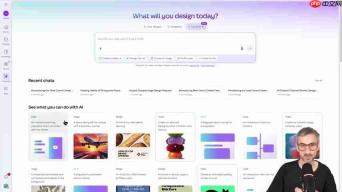
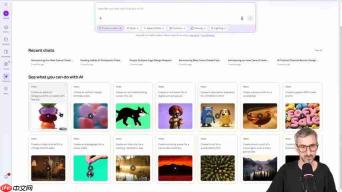
在Canva主页上,点击“Canva AI”选项卡。如果找不到此选项卡,请尝试点击侧边栏上的“Canva AI”按钮。Canva AI 提供了多种设计选项,包括代码生成、图像生成、设计和写作等。
-
开始创建视频:点击“创建视频”按钮,进入视频生成界面。
-
输入文字提示:在文本框中输入您想要生成的视频的文字描述。文字提示越清晰、越详细,生成的视频效果就越好。在撰写提示时,可以参考本文提供的prompt formula (Prompt formula的中文是什么?),让提示内容包括相机角度、环境光线、主题、背景、动作、对白和情感等关键要素。
-
选择风格和效果:Canva AI 提供了多种视频风格和效果,您可以根据自己的喜好进行选择,例如电影风格、卡通风格、复古风格等。还可以选择不同的动画效果和过渡效果,让视频更具吸引力。
-
生成视频:点击“生成”按钮,Canva AI 就会根据您的文字提示和选择的风格效果,自动生成视频内容。视频生成的时间取决于视频的复杂程度,通常需要几分钟时间。
-
编辑和自定义视频:视频生成后,您可以在Canva AI的视频编辑器中对视频进行进一步的编辑和自定义。您可以添加文本、图像、音频、动画和过渡效果,以打造出独一无二的视频作品。
-
分享您的视频:完成视频编辑后,您可以将视频分享到社交媒体平台,或下载到本地设备。
Canva AI视频使用注意事项
Canva AI 视频功能,为用户在视频创作的道路上提供了一把利器,但也需要了解在使用时的一些限制和注意事项,以充分发挥其作用。
Canva AI当前对视频有诸多限制:
-
仅限Canva Pro用户:Canva AI视频生成功能目前仅向Canva Pro、Canva Teams和Canva Enterprise用户开放。如果您使用的是免费版Canva,则需要升级到Canva Pro才能使用此功能。
-
每月配额:Canva AI为Pro用户每月提供5个视频生成配额。每个视频需要消耗一个积分。
-
仅支持英文提示词:Canva AI目前仅支持英文提示词。如果您使用其他语言输入提示,可能无法生成高质量的视频。
-
视频时长限制:Canva AI生成的视频时长最长为8秒。如果您需要更长的视频,则需要将多个8秒的视频片段拼接起来。
-
尚不支持移动端:Canva AI视频功能目前仅支持在电脑端使用。如果您需要在移动端创建视频,则需要等待Canva后续的更新。

提升 Canva AI 视频生成效果的秘诀
掌握 Tianyu Xu 的提示词公式:打造高质量AI视频
高质量的AI视频离不开清晰、详细的提示词。著名人工智能教育家 Tianyu Xu 总结了一套名为“CASCADE”的提示词公式,可以帮助您更好地使用 Canva AI 视频生成器。
CASCADE公式包含以下七个要素:

- Camera(相机):描述视频的拍摄方式,例如拍摄类型、角度和风格。
- Ambiance(氛围):描述视频的光线和时间。
- Subject(主题):描述视频中的角色或物体。
- Context(语境):描述视频的背景和位置。
- Action(动作):描述视频中的动作和运动。
- Dialogue(对话):描述视频中的对话或剧本。
- Emotion(情感):描述视频想要表达的情感。
通过在提示词中包含这些要素,您可以更准确地控制 Canva AI 视频生成器的输出结果,并创建出更符合您需求的视频内容。 遵循以下步骤就可以写出有效的 Canva AI视频prompts:
- 仔细思考你希望视频传达的信息和情感
- 决定你要讲述的故事,并将其划分为一系列场景
- 运用Tianyu的提示词架构,描述你希望 Canva AI生成的每个场景
Canva AI 视频制作使用指南
快速访问 Canva AI 视频制作功能
Canva AI 是 Canva 提供的一项强大功能,以下是访问 Canva AI 视频制作功能的两种便捷方式:
-
方法 1:通过 Canva AI 按钮:
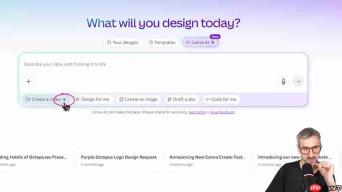
在Canva主页的顶部,您会看到“Canva AI”按钮,点击它即可快速访问 Canva AI。有些版本中可能显示“New”,表明这是一个新功能。选择此按钮后,您将进入 Canva AI 的主界面,在那里您可以找到各种 AI 设计工具,包括视频制作、图像生成等。
- 方法 2:通过侧边栏菜单: 在Canva主页的左侧,您将看到一个侧边栏菜单,其中包含各种设计选项。点击侧边栏菜单中的“Canva AI”按钮,同样可以进入 Canva AI 的主界面。
无论您选择哪种方式,都可以轻松访问 Canva AI 视频制作功能。
掌握 Canva AI 视频制作流程
Canva AI 视频制作流程简洁高效,让您可以快速创建出高质量的视频内容,仅需以下几步:
- 创建视频:在Canva AI的主界面,点击“创建视频”按钮。
-
描述你的想法:在文本框中输入你希望生成的视频的文字描述。
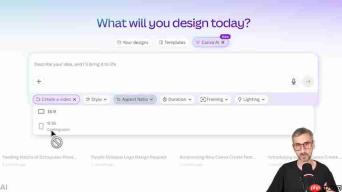
你的提示词越清晰、越具体,AI生成的视频效果就越好。
- 定制你的视频:根据你的需求,选择视频的风格、比例、时长、构图和光线等参数。如果你不确定如何选择,可以使用Canva AI提供的默认设置。
- 生成视频:点击“生成”按钮,Canva AI将根据你的提示词和选择的参数,自动生成视频内容。
- 审查和编辑视频:在视频生成后,你可以预览视频,并进行必要的编辑和修改。你可以添加文本、图像、音频、动画和过渡效果,让视频更具吸引力。
- 分享你的视频:完成视频编辑后,你可以将视频分享到社交媒体平台,或下载到本地设备。
Canva AI视频功能价格
付费功能,Canva Pro用户专享
Canva AI 视频生成功能仅向 Canva Pro、Canva Teams 和 Canva Enterprise 用户开放。如果您使用的是免费版 Canva,则需要升级到 Canva Pro 才能使用此功能。Canva Pro 提供了多种定价方案,您可以根据自己的需求选择最合适的方案。
根据视频生成速度,费用也不同,生成单个视频的成本约为:
- 快速视频模型:1 美元/个视频
- 优质模型:5 美元/个视频
每个 Canva 账户每月有 5 个视频制作的名额,用户要谨慎选择使用。当然您可以通过链接试用 Canva Pro,体验 Canva AI 带来的强大功能,享受30天免费使用。
Canva AI 视频生成器的优缺点分析
? Pros
易于使用:Canva AI 简化了视频制作流程,即使没有专业技能也能轻松上手。
高质量的 AI 视频生成:由 Google VEO 3 模型提供支持,生成的视频质量高。
丰富的定制选项:提供多种风格、效果和动画,满足不同用户的需求。
原生音频生成:支持音效、环境噪音和对话,提升视听体验。
无版权问题:用户可以放心使用 Canva AI 生成的视频,无需担心版权问题。
? Cons
仅限 Canva Pro 用户:免费版用户无法使用。
每月配额限制:Canva Pro 用户每月只能生成 5 个视频。
目前仅支持英文提示词:限制了部分用户的使用。
视频时长限制:生成的视频时长较短。
尚不支持移动端:目前仅支持在电脑端使用。
常见问题解答
Canva AI 视频生成器支持哪些语言?
Canva AI 视频生成器目前仅支持英文提示词。如果您使用其他语言输入提示,可能无法生成高质量的视频。Canva AI 的功能正在不断完善,未来可能会支持更多语言。
Canva AI 生成的视频可以用于商业用途吗?
Canva AI 生成的视频可以用于商业用途,但您需要遵守 Canva 的使用条款和版权政策。在使用生成的视频时,请务必注意避免侵犯他人的知识产权。
拓展阅读
除了Canva AI 视频生成器,Canva 还提供哪些 AI 功能?
Canva 正在积极拥抱人工智能,为用户提供更多创新的设计工具。除了AI 视频生成器,Canva 还提供了以下 AI 功能: Design for me:只需描述你的想法,Canva AI 就能为你生成一系列设计方案,供你选择和定制。 Create an image:根据你的文字描述,Canva AI 可以生成各种风格的图像,包括照片、插画、3D图像等。 Draft a doc:Canva AI可以帮助你快速生成文档初稿,并提供多种写作建议。 Code for me:如果你需要为你的设计添加代码,Canva AI 可以帮你生成代码片段。 这些AI功能可以帮助你更高效地完成各种设计任务,并释放你的创造力。 随着AI技术的不断发展,相信 Canva AI 会推出更多令人兴奋的功能,为用户带来更便捷、更智能的设计体验。














