






在当今全球化的学习环境中,快速理解不同语言的文本内容变得至关重要。Google Lens作为一款强大的图像识别工具,不仅能识别物体,还能提取图像中的文本并进行翻译,极大地提升了学习效率。本文将深入探讨Google Lens在学习中的应用,包括如何利用它进行快速翻译,解决语言障碍,以及在不同学习场景下的实际应用案例。通过掌握Google Lens的使用技巧,学生、研究人员以及任何希望提升学习效率的人士都能受益匪浅。无论是在阅读外文资料、理解复杂的公式推导,还是在解决跨语言交流问题,Google Lens都能成为你强大的助手。了解如何充分利用这一工具,将为你的学习之旅带来质的飞跃。掌握使用Google Lens进行图像文本翻译,无疑是提升学习效率的关键一步,让我们一起探索如何充分利用这一强大功能。
核心要点
Google Lens可以扫描图像中的文本并进行翻译。
即使手写文本也能被识别和翻译。
该工具能够帮助学习者快速理解外文资料。
Google Lens可应用于各种学习场景,例如阅读外文书籍或解决数学问题。
随着技术的不断发展,Google Lens的翻译功能将更加强大。
掌握Google Lens的使用方法对提升学习效率至关重要。
Google Lens图像文本翻译功能详解
什么是Google Lens及其工作原理?
google lens是由google开发的一款图像识别应用程序,它利用人工智能和机器学习技术,可以识别图像中的物体、文本,并提供相关信息。简单来说,google lens就像一个智能的“视觉搜索引擎”,通过分析图像内容,帮助用户快速获取信息。其工作原理主要包括以下几个步骤:
- 图像采集: 用户通过手机摄像头拍摄图像,或上传已有的图像。
- 特征提取: Google Lens会分析图像,提取其中的特征,例如物体轮廓、颜色、文本内容等。
- 数据匹配: 将提取的特征与Google庞大的数据库进行匹配,寻找相关信息。
- 结果呈现: 将匹配结果以文字、图片或其他形式呈现给用户。
☞☞☞AI 智能聊天, 问答助手, AI 智能搜索, 多模态理解力帮你轻松跨越从0到1的创作门槛☜☜☜
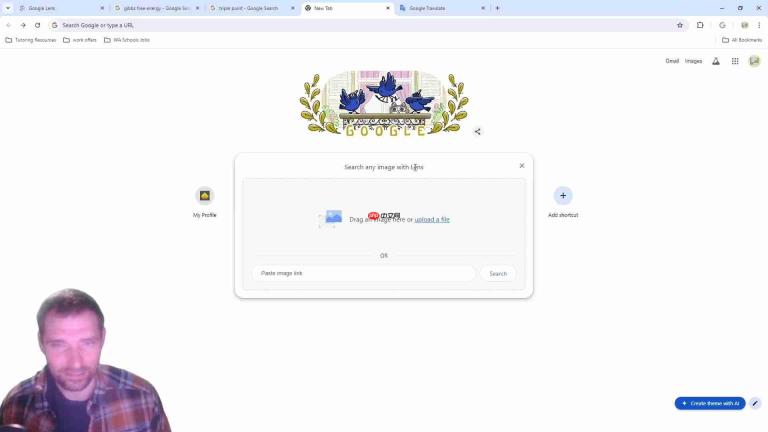
Andrew McLaren介绍了他将要展示的Google Lens功能,这是一个经常被忽视但很有用的工具。 Google Lens不仅仅是一个简单的图像识别工具,它还集成了强大的文本识别和翻译功能,这使得它在学习领域具有巨大的潜力。通过Google Lens,学生可以轻松地将外文教材、笔记甚至手写内容翻译成自己熟悉的语言,从而更好地理解学习内容。无论是阅读外文文献、解决数学难题,还是进行跨文化交流,Google Lens都能提供有力的支持。随着人工智能技术的不断发展,Google Lens的图像识别和翻译能力也在不断提高,未来它将在教育领域发挥更大的作用。掌握Google Lens的使用方法,不仅可以提高学习效率,还可以拓展学习资源,提升学习体验。本文将详细介绍Google Lens的各项功能,并提供实际应用案例,帮助读者充分利用这一工具,提升学习效率。
如何使用Google Lens进行文本翻译?
使用Google Lens进行文本翻译非常简单,只需几个步骤:
-
打开Google Lens应用或在Google Photos中选择图片: 确保你的手机上安装了Google Lens应用。如果没有安装,可以在应用商店中搜索并下载。另外,如果你已经有包含文本的图片,也可以在Google Photos应用中选择该图片,然后点击“Lens”按钮。
-
将摄像头对准需要翻译的文本,或上传图片: 如果你使用Google Lens应用,直接将手机摄像头对准需要翻译的文本。如果是使用Google Photos,则选择包含文本的图片。
-
选择“翻译”模式: 在Google Lens界面下方,你会看到不同的模式选项,例如“搜索”、“文本”、“翻译”等。选择“翻译”模式。
-
Google Lens会自动识别文本并进行翻译: 几秒钟后,Google Lens会自动识别图片中的文本,并将其翻译成你预先选择的语言。你可以根据需要更改翻译语言。
-
查看翻译结果,并进行复制或分享: 翻译结果会直接显示在屏幕上,你可以阅读翻译后的文本。如果需要,你还可以复制翻译结果,以便在其他应用中使用,或者将其分享给朋友或同事。
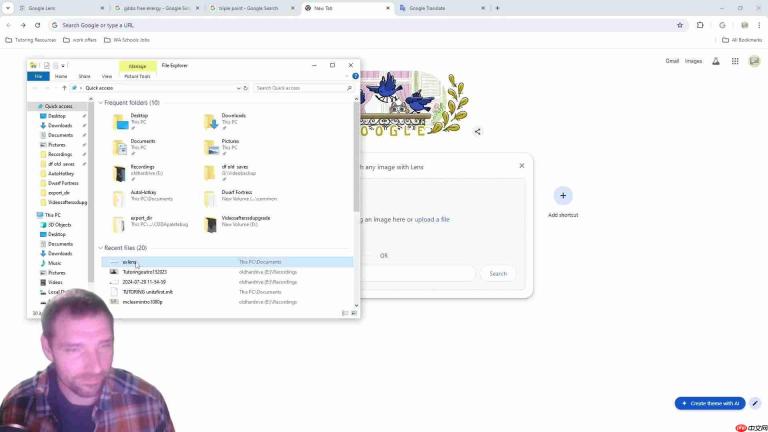
你可以通过手机拍摄图片,甚至扫描不同的图像,然后自动处理并翻译它们。Google Lens的翻译功能支持多种语言,可以满足不同用户的需求。无论是阅读外文书籍、查看外国网站,还是理解手写笔记,Google Lens都能提供快速准确的翻译结果。此外,Google Lens还支持离线翻译,这意味着即使在没有网络连接的情况下,你仍然可以使用它进行文本翻译。这对于经常需要在旅途中学习的人来说非常方便。总之,使用Google Lens进行文本翻译非常简单快捷,只需几个简单的步骤,就能轻松解决语言障碍,提高学习效率。掌握Google Lens的使用方法,将为你的学习和生活带来极大的便利。
Google Lens在不同学习场景下的应用
Google Lens的应用场景非常广泛,尤其是在学习领域,它可以发挥巨大的作用:

为跨境电子商务生成多语言、SEO 优化的产品描述。支持英语、西班牙语、俄语和阿拉伯语,并针对不同搜索引擎(Google / Bing、Yandex、中东市场)进行专项 SEO 优化。适用于以下场景:用户需为国际市场创建符合 SEO 规范的产品文案、批量生成产品描述,或针对特定搜索引擎及区域用户偏好优化内容。
-
阅读外文资料: 当你阅读外文书籍、论文或文章时,遇到不认识的单词或句子,可以使用Google Lens直接翻译,无需手动输入,大大提高了阅读效率。
-
理解复杂的公式推导: 在学习数学、物理或化学时,经常会遇到复杂的公式推导过程。如果难以理解,可以使用Google Lens翻译公式中的关键术语,帮助你更好地理解推导过程。
-
解决跨语言交流问题: 当你与外国同学或老师交流时,如果遇到语言障碍,可以使用Google Lens实时翻译对方的语言,帮助你更好地沟通。
-
辅助语言学习: Google Lens不仅可以翻译文本,还可以识别图片中的物体,并提供相关信息。这对于学习语言的人来说非常有用,可以帮助他们更好地理解语言的含义和用法。
-
提取笔记: Google Lens可以识别并提取手写或印刷的笔记,将其转换为电子文本。 这对于整理学习资料非常有用,可以节省大量时间和精力。
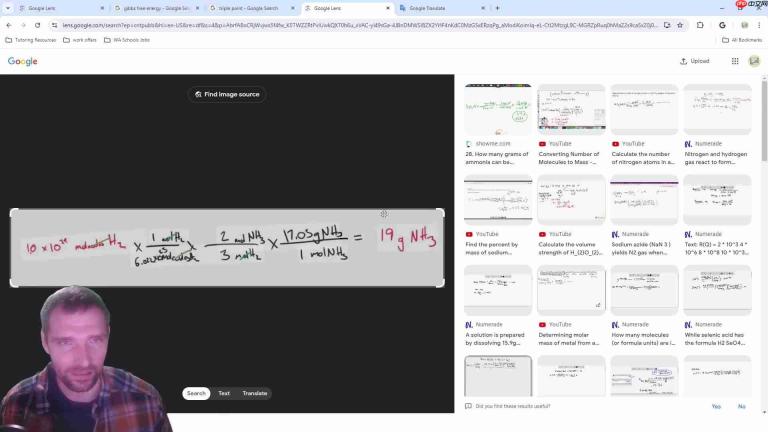
如果你在阅读时遇到问题,你可以利用Google Lens的翻译功能。 即使识别我的手写笔迹有点困难,但它仍然能展示它可以做什么和不能做什么。此外,在实验室或研究环境中,Google Lens可以帮助识别仪器设备、化学试剂等,并提供相关信息,提高实验效率和安全性。随着技术的不断发展,Google Lens的应用场景将越来越广泛,它将成为学习者不可或缺的工具。掌握Google Lens的使用方法,不仅可以提高学习效率,还可以拓展学习资源,提升学习体验。无论你是在校学生、研究人员,还是自学者,Google Lens都能为你提供有力的支持。
Google Lens的优势与局限性
Google Lens的优势
- 便捷性: Google Lens集成在手机应用中,使用非常方便,无需额外的设备或软件。
- 快速性: 翻译速度快,能够实时显示翻译结果,大大提高了学习效率。
- 多语言支持: 支持多种语言,满足不同用户的需求。
- 离线翻译: 支持离线翻译,即使在没有网络连接的情况下也能使用。
- 多功能性: 不仅可以翻译文本,还可以识别物体、扫描条形码等。
- 提高学习效率 Google Lens能够快速翻译外文资料,帮助学习者更快地理解学习内容,节省时间和精力。
- 拓展学习资源: Google Lens可以识别图片中的物体,并提供相关信息,帮助学习者拓展学习资源,提升学习体验。
- 辅助语言学习 Google Lens可以识别图片中的物体,并提供相关信息,这对于学习语言的人来说非常有用,可以帮助他们更好地理解语言的含义和用法。
Google Lens的局限性
-
识别准确率: 对于模糊、光线不足或字体特殊的文本,识别准确率可能会受到影响。
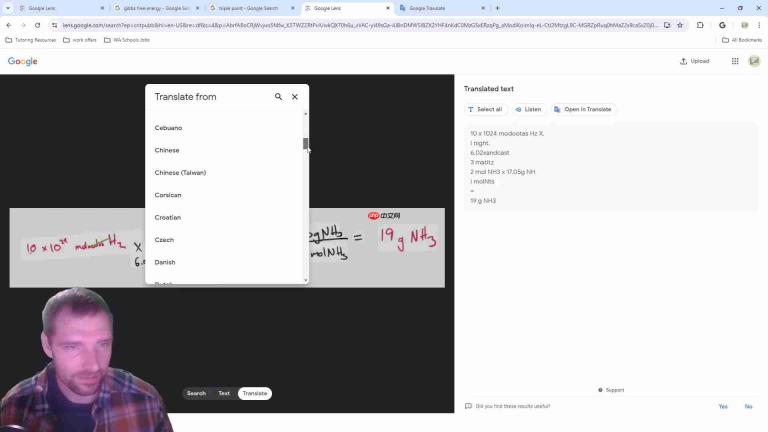
因为这是我的笔迹,所以它很难读取某些字符。
- 翻译质量: 机器翻译的质量有时可能不够完美,可能会出现语义偏差或错误。
- 隐私问题: 使用Google Lens需要上传图片,可能会涉及隐私问题。
- 对手写文字识别较弱: 尽管Google Lens可以识别手写文本,但对于潦草或不规范的字迹,识别效果可能不佳。
- 依赖网络: 虽然支持离线翻译,但某些高级功能需要网络连接。
- 对复杂公式的支持有限: 对于复杂的数学公式或化学方程式,Google Lens的识别和翻译能力可能不足。
Google Lens使用教程
在Android设备上使用Google Lens
- 下载并安装Google Lens应用: 在Google Play商店中搜索“Google Lens”,下载并安装该应用。
- 打开Google Lens应用: 点击手机上的Google Lens图标,打开该应用。
- 选择“翻译”模式: 在应用界面下方,选择“翻译”模式。
- 将摄像头对准需要翻译的文本: 将手机摄像头对准需要翻译的文本,确保文本清晰可见。
- 查看翻译结果: Google Lens会自动识别文本并进行翻译,翻译结果会实时显示在屏幕上。
- 复制或分享翻译结果: 如果需要,你可以复制翻译结果,以便在其他应用中使用,或者将其分享给朋友或同事。
在iOS设备上使用Google Lens
- 下载并安装Google应用: 在App Store中搜索“Google”,下载并安装该应用。
- 打开Google应用: 点击手机上的Google图标,打开该应用。
- 点击“Lens”图标: 在Google应用界面,你会看到一个“Lens”图标,点击该图标。
- 选择“翻译”模式: 在应用界面下方,选择“翻译”模式。
- 将摄像头对准需要翻译的文本: 将手机摄像头对准需要翻译的文本,确保文本清晰可见。
- 查看翻译结果: Google Lens会自动识别文本并进行翻译,翻译结果会实时显示在屏幕上。
- 复制或分享翻译结果: 如果需要,你可以复制翻译结果,以便在其他应用中使用,或者将其分享给朋友或同事。
Google Lens的定价
Google Lens是一款完全免费的应用
Google Lens是一款完全免费的应用,用户可以免费下载和使用其所有功能,包括文本翻译、物体识别、条形码扫描等。这使得Google Lens成为一款非常受欢迎的工具,尤其是在学习领域,学生可以免费使用它来提高学习效率。 Google Lens的免费模式也降低了用户的使用门槛,使得更多人能够体验到人工智能技术的便利。此外,Google Lens的免费模式也促进了其广泛应用,使其成为一款全球性的工具,为不同国家和地区的用户提供服务。总之,Google Lens的免费模式是其成功的关键因素之一,它使得更多人能够享受到科技带来的便利,提高学习和生活效率。
Google Lens的优缺点分析
? Pros
免费使用,降低学习成本。
支持多种语言,满足不同用户的需求。
操作简单,易于上手。
翻译速度快,实时显示翻译结果。
支持离线翻译,方便在没有网络连接的情况下使用。
不仅可以翻译文本,还可以识别物体、扫描条形码等。
? Cons
识别准确率可能会受到图像清晰度、光线等因素的影响。
机器翻译的质量有时可能不够完美。
对于手写文本,识别效果可能不佳。
某些高级功能需要网络连接。
对复杂公式的支持有限。
隐私问题:使用Google Lens需要上传图片,可能会涉及隐私问题。
Google Lens核心功能
Google Lens的主要功能
- 文本翻译: 可以将图像中的文本翻译成多种语言,支持在线和离线翻译。
- 物体识别: 可以识别图片中的物体,并提供相关信息。
- 条形码扫描: 可以扫描条形码,并提供产品信息。
- 文本提取: 可以提取图像中的文本,并将其转换为电子文本。
- 智能搜索: 可以通过图像进行搜索,快速找到相关信息。
- 数学问题解决: Google Lens可以识别数学公式,并提供解题步骤,帮助学生解决数学难题。
- 语言学习辅助 Google Lens可以识别图片中的物体,并提供相关信息,这对于学习语言的人来说非常有用,可以帮助他们更好地理解语言的含义和用法。
Google Lens典型应用案例
Google Lens在不同场景下的应用案例
- 学生使用Google Lens翻译外文教材: 学生可以使用Google Lens快速翻译外文教材,提高阅读效率,更好地理解学习内容。
- 研究人员使用Google Lens识别化学试剂: 研究人员可以使用Google Lens识别化学试剂,并提供相关信息,提高实验效率和安全性。
- 旅行者使用Google Lens翻译菜单: 旅行者可以使用Google Lens翻译菜单,解决语言障碍,更好地享受美食。
- 语言学习者使用Google Lens学习新单词: 语言学习者可以使用Google Lens识别图片中的物体,并提供相关信息,帮助他们学习新单词,更好地理解语言的含义和用法。
- 数学爱好者使用Google Lens解决数学难题: 数学爱好者可以使用Google Lens识别数学公式,并提供解题步骤,帮助他们解决数学难题,提高学习效率。
常见问题解答
Google Lens是否支持离线翻译?
是的,Google Lens支持离线翻译,但需要提前下载离线语言包。用户可以在Google Lens设置中下载所需的离线语言包,以便在没有网络连接的情况下使用翻译功能。
Google Lens是否支持手写文本翻译?
是的,Google Lens支持手写文本翻译,但对于潦草或不规范的字迹,识别效果可能不佳。建议尽量书写清晰规范,以提高识别准确率。 它可以翻译部分内容。
Google Lens翻译的质量如何?
Google Lens的翻译质量取决于多种因素,包括文本的清晰度、语言的复杂程度等。一般来说,Google Lens的翻译质量还是比较高的,但有时可能会出现语义偏差或错误。建议用户在使用Google Lens翻译时,结合上下文进行理解,以确保翻译结果的准确性。
Google Lens如何保护用户隐私?
Google非常重视用户隐私,Google Lens也采取了一系列措施来保护用户隐私。例如,Google会对用户上传的图片进行匿名化处理,以防止用户身份泄露。此外,用户也可以在Google Lens设置中关闭某些功能,以进一步保护自己的隐私。
相关问题
除了Google Lens,还有哪些类似的图像翻译工具?
除了Google Lens,还有一些类似的图像翻译工具,例如: Microsoft Translator: Microsoft Translator是一款由微软开发的翻译应用,支持多种语言的文本和语音翻译。它也具有图像翻译功能,可以识别图片中的文本并进行翻译。 iTranslate: iTranslate是一款流行的翻译应用,支持多种语言的文本、语音和图像翻译。它也具有离线翻译功能,可以在没有网络连接的情况下使用。 Papago: Papago是一款由韩国公司Naver开发的翻译应用,主要面向亚洲语言。它具有图像翻译功能,可以识别图片中的文本并进行翻译,尤其擅长翻译亚洲语言。 有道翻译: 有道翻译是中国网易公司开发的一款翻译应用,支持多种语言的文本、语音和图像翻译。它也具有离线翻译功能,可以在没有网络连接的情况下使用。 识别并不完善。 这些图像翻译工具都具有各自的特点和优势,用户可以根据自己的需求选择合适的工具。例如,如果需要翻译亚洲语言,可以选择Papago;如果需要离线翻译功能,可以选择iTranslate或有道翻译。总之,选择合适的图像翻译工具可以提高学习效率,解决语言障碍,更好地理解学习内容。随着人工智能技术的不断发展,图像翻译工具的性能也在不断提高,未来它们将在教育领域发挥更大的作用。 因为它无法识别所有部分,所以当然会被错误翻译。








