





人工智能(AI)正在迅速改变各行各业,写作领域也不例外。 Google Docs作为一款广受欢迎的在线文档工具,现在也集成了强大的AI写作助手,为用户提供免费的文档优化和创作功能。本文将深入探讨Google Docs AI写作助手的功能、使用方法和优势,帮助您充分利用这一工具,提升文档写作效率和质量。
核心要点
Google Docs内置AI写作助手,提供免费的文档优化功能。
利用AI功能,用户可以轻松润色文本、扩展内容和改变写作风格。
AI助手能够显著提高文档写作效率和质量。
掌握AI助手的各种功能,可以更好地服务于日常办公和创作。
用户可以通过简单步骤启用和使用AI写作助手。
Google Docs AI写作助手概览
什么是Google Docs AI写作助手?
google docs ai写作助手是一组集成在google docs中的人工智能功能,旨在帮助用户更高效、更轻松地创建和优化文档。
☞☞☞AI 智能聊天, 问答助手, AI 智能搜索, 多模态理解力帮你轻松跨越从0到1的创作门槛☜☜☜
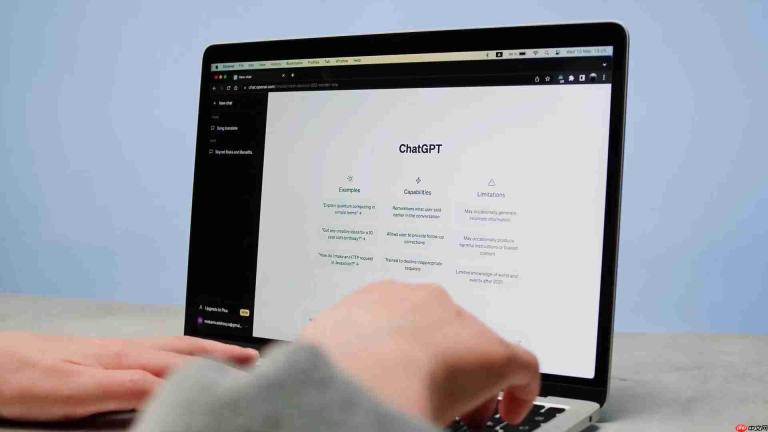
这些功能利用自然语言处理(NLP)和机器学习技术,可以分析文本、提供改进建议,甚至自动生成内容。随着AI技术的不断发展,Google Docs AI写作助手也在持续升级,为用户带来更智能、更便捷的写作体验。
该AI助手就像一位随时待命的写作伙伴,能够协助您完成各种写作任务,无论是撰写正式的商业报告,还是创作轻松的个人博客,AI助手都能提供有价值的帮助,提升您的写作水平。
Google Docs AI写作助手不仅能够提高写作效率,还能帮助用户更好地表达自己的想法,确保文档的清晰度和专业性。通过AI的辅助,用户可以专注于内容创作,而将繁琐的编辑和校对工作交给AI助手。
核心功能包括:
- 文本润色: 改进语法、拼写和标点。
- 风格调整: 使文本更正式、更简洁或更具说服力。
- 内容扩展: 基于现有文本自动生成更多相关内容。
- 总结: 快速生成文档摘要。
这些功能覆盖了文档写作的各个方面,能够满足不同用户的需求,让每个人都能轻松写出高质量的文档。
值得一提的是,Google Docs AI写作助手并非完全取代人工写作,而是作为一种辅助工具,帮助用户更好地完成写作任务。最终的文档质量仍然取决于用户的判断和修改。
通过本文的介绍,您将能够全面了解Google Docs AI写作助手的功能和使用方法,掌握提升文档写作效率的秘诀。让我们一起探索AI如何赋能写作,开启智能文档的新时代。
如何启用和使用Google Docs AI写作助手
启用AI写作助手
虽然Google Docs AI写作助手的功能很强大,但目前并非所有用户都能立即使用。
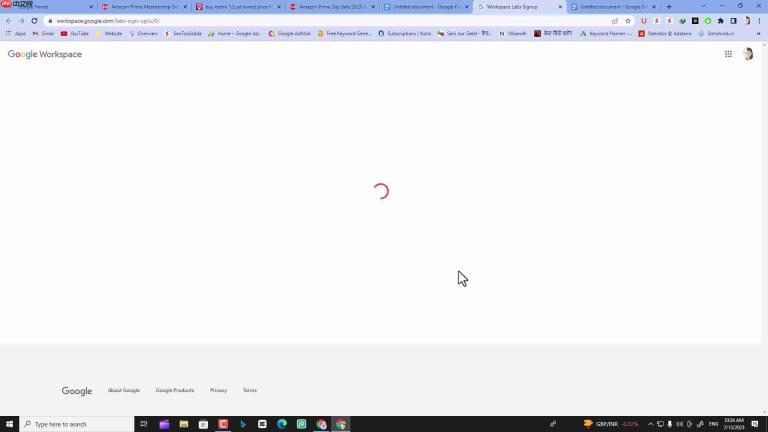
该功能可能需要通过Google Workspace Labs进行注册,并逐步向用户开放。
启用步骤如下:
- 检查是否收到邀请: 留意您的Google账号是否收到Google Workspace Labs的邀请邮件或消息。如果没有收到,可以尝试主动申请加入。
- 加入Google Workspace Labs: 访问Google Workspace Labs的官方网站,按照提示注册并加入该计划。请注意,加入Labs计划可能需要满足一定的条件,并且可能需要等待一段时间才能获得资格。
- 在Google Docs中启用: 一旦您获得了Google Workspace Labs的资格,打开Google Docs,在“工具”菜单中查找与AI写作助手相关的选项。如果可用,请启用该功能。
- 开始使用: 启用后,您就可以在文档中体验AI写作助手的各种功能了。具体的使用方法将在后续章节中详细介绍。
请注意,由于该功能仍在测试阶段,因此可能会存在一些不稳定因素或错误。在使用过程中,如果遇到问题,可以向Google反馈,帮助其改进产品。
即使您目前还没有获得Google Workspace Labs的资格,也不要灰心。Google正在逐步扩大AI写作助手的覆盖范围,相信很快您也能体验到这一强大的功能。
启用AI写作助手小贴士:
- 定期检查您的Google账号,看是否收到邀请。
- 关注Google Workspace Labs的官方动态,了解最新进展。
- 耐心等待,相信很快您也能体验到AI写作助手的便利。
使用AI写作助手提升文档质量
启用Google Docs AI写作助手后,您就可以开始体验其强大的功能了。
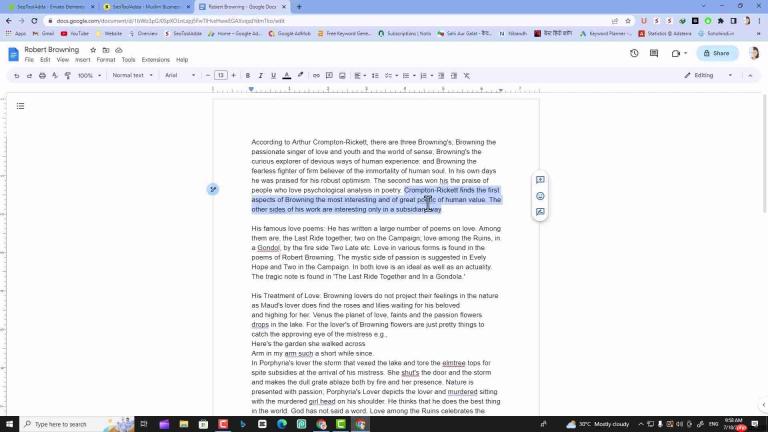
下面将介绍如何使用AI助手提升文档质量,让您的写作更上一层楼。
1. 文本润色:

- 语法检查: AI助手可以自动检查文档中的语法错误,并提供修改建议。您只需点击建议,即可轻松修复错误,提高文档的专业性。
- 拼写检查: AI助手可以识别拼写错误,并给出正确的拼写建议。这对于快速纠正错误、避免低级错误非常有用。
- 标点符号检查: AI助手可以检查标点符号的使用是否正确,并提供修改建议。这有助于提高文档的清晰度和可读性。
2. 风格调整:
- 正式化: 如果您的文档需要更正式的风格,AI助手可以帮助您将口语化的表达转换为更正式的书面语。
- 简洁化: 如果您的文档过于冗长,AI助手可以帮助您精简语句,去除不必要的词语,使文档更简洁明了。
- 说服力增强: 如果您的文档需要更强的说服力,AI助手可以提供更具说服力的表达方式,增强您的论证效果。
3. 内容扩展:
- 生成更多相关内容: AI助手可以基于现有文本自动生成更多相关内容,帮助您扩展文档的篇幅,并提供更全面的信息。
- 提供写作思路: AI助手可以根据您的主题提供写作思路,帮助您克服写作障碍,激发创作灵感。
4. 总结:
- 快速生成文档摘要: AI助手可以自动分析文档内容,快速生成简洁明了的摘要,方便您快速了解文档的核心内容。
使用AI写作助手小贴士:
- AI助手提供的建议并非总是完美,需要您进行判断和修改。
- 可以尝试不同的AI功能,找到最适合您的写作风格和需求的功能。
- 在使用AI助手的过程中,不断学习和探索,提升您的写作技能。
通过灵活运用Google Docs AI写作助手的各种功能,您可以显著提高文档写作效率和质量,让您的文档更专业、更具吸引力。
Google Docs AI写作助手使用技巧
两种简单使用方法
掌握一些使用技巧,可以更好地发挥Google Docs AI写作助手的潜力,让您的写作事半功倍。
-
右键菜单:
- 在Google Docs文档中,右键单击任意位置,选择“Help me write (Labs)”。
- 在弹出的对话框中输入您的写作需求,例如“Write a formal letter for five in office”,然后点击“Create”。
- AI助手将根据您的需求生成相应的文本内容。
-
左侧铅笔图标:
- 在Google Docs文档的左侧,您会看到一个小的铅笔图标。
- 点击该图标,即可打开AI写作助手的对话框。
- 在对话框中输入您的写作需求,然后点击“Create”。
- AI助手将根据您的需求生成相应的文本内容。
进阶技巧:
- 精细化指令: 为了获得更精准的AI生成结果,您可以尝试提供更详细的指令。例如,您可以指定文本的风格、语气和目标读者。
- 多次尝试: 如果您对AI生成的结果不满意,可以尝试修改指令,或者重新生成,直到获得满意的结果。
- 结合人工修改: AI生成的内容可以作为您的写作起点,您可以对其进行修改和润色,使其更符合您的需求和风格。
表格:Google Docs AI写作助手常用指令示例
| 指令 | 描述 |
|---|---|
| Write a formal letter... | 生成一封正式的信函 |
| Summarize this article... | 总结一篇文章 |
| Expand on this paragraph... | 扩展一个段落的内容 |
| Rewrite this sentence in a simpler way... | 用更简单的方式重写一个句子 |
| Change the tone of this text to be more professional... | 将文本的语气改为更专业 |
| Translate this text into Chinese... | 将文本翻译成中文 |
利用这些技巧,您可以更高效地使用Google Docs AI写作助手,提升您的写作效率和质量。
段落优化技巧
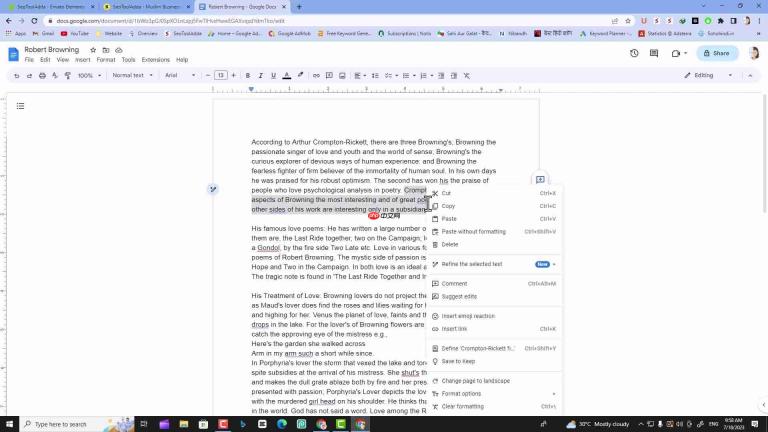
除了生成新的文本内容外,Google Docs AI写作助手还可以帮助您优化现有的段落,使其更清晰、更具说服力。
优化步骤如下:
- 选中要优化的段落: 在Google Docs文档中,选中您想要优化的段落。
- 右键单击: 右键单击选中的段落,在弹出的菜单中选择“Refine the selected text”。
-
选择优化选项: 在弹出的子菜单中,您可以选择以下优化选项:
- Formalize: 将段落的风格改为更正式。
- Shorten: 缩短段落的篇幅,使其更简洁。
- Elaborate: 扩展段落的内容,使其更详细。
- Rephrase: 重写段落,使其更清晰。
- 查看优化结果: AI助手将根据您选择的优化选项,对段落进行修改,并显示优化结果。您可以选择接受或拒绝这些修改。
优化技巧:
- 根据您的写作目的,选择合适的优化选项。
- 仔细阅读AI助手提供的优化结果,确保其符合您的意图。
- 可以多次尝试不同的优化选项,找到最佳的优化方案。
通过这些技巧,您可以轻松优化文档中的段落,提高文档的整体质量。
价格
免费使用AI功能
Google Docs AI写作助手目前是免费提供给Google Workspace Labs用户的。这意味着您可以免费使用其强大的AI功能,提升文档写作效率和质量。未来,Google可能会对该功能进行收费,但目前您可以尽情享受免费的AI写作体验。
Google Docs AI写作助手的优缺点
? Pros
免费使用,降低写作成本。
提高文档写作效率和质量。
提供多种优化选项,满足不同需求。
操作简单,易于上手。
? Cons
需要加入Google Workspace Labs才能使用。
AI提供的建议并非总是完美,需要人工判断。
功能仍在测试阶段,可能存在不稳定因素。
常见问题解答
Google Docs AI写作助手是免费的吗?
目前是免费提供给Google Workspace Labs用户的。
如何才能使用Google Docs AI写作助手?
需要加入Google Workspace Labs,并启用相关功能。
AI助手提供的建议总是正确的吗?
AI提供的建议并非总是完美,需要您进行判断和修改。
Google Docs AI写作助手有哪些功能?
包括文本润色、风格调整、内容扩展和总结等。
相关问题
除了Google Docs AI写作助手,还有哪些其他的AI写作工具?
目前市面上有很多其他的AI写作工具,例如: ChatGPT: 一款强大的自然语言处理模型,可以生成各种类型的文本内容。 Copy.ai: 一款专注于营销文案创作的AI工具。 Jasper: 一款面向企业用户的AI写作平台。 Grammarly: 一款专业的语法检查和写作辅助工具。 这些工具各有特点,您可以根据自己的需求选择合适的工具。
Google Docs AI写作助手会对我的写作风格产生影响吗?
Google Docs AI写作助手可能会对您的写作风格产生一定的影响,但最终的决定权仍然在您手中。您可以根据自己的喜好和需求,选择接受或拒绝AI助手的建议,从而保持您的个人写作风格。
使用Google Docs AI写作助手会泄露我的个人信息吗?
Google非常重视用户隐私,并采取了多种措施保护用户的个人信息。在使用Google Docs AI写作助手的过程中,您的个人信息将受到保护,不会被泄露。
Google Docs AI写作助手的未来发展趋势是什么?
随着AI技术的不断发展,Google Docs AI写作助手的功能将越来越强大,应用场景也将越来越广泛。未来,AI助手可能会实现以下功能: 自动生成文档: 根据用户提供的关键词和主题,自动生成完整的文档。 多语言支持: 支持更多语言的写作辅助。 个性化推荐: 根据用户的写作风格和习惯,提供更个性化的建议。 智能校对: 实现更智能、更精准的校对功能。 Google Docs AI写作助手将成为未来写作领域的重要力量,为用户带来更智能、更便捷的写作体验。





