





在数字内容创作领域,动画视频越来越受到欢迎。然而,传统的动画制作流程繁琐且耗时,让许多创作者望而却步。随着人工智能(AI)技术的快速发展,现在,即使是没有任何动画制作经验的人,也能轻松创建出令人惊艳的动画视频。Adobe Express就是这样一款强大的AI动画工具,它能够将语音自动转换为动画,极大地简化了动画制作流程,让创意表达变得更加便捷。本文将带你深入了解Adobe Express的功能和使用方法,让你轻松掌握AI动画制作技巧,开启你的动画创作之旅。
关键要点
Adobe Express是一款强大的AI动画制作工具,能够将语音自动转换为动画。
通过Minimax Audio生成高质量的语音。
Adobe Express提供丰富的角色、背景和尺寸选项,满足不同的动画需求。
只需简单几步,即可快速生成精美动画视频。
Adobe Express是一款免费工具,无需任何费用即可使用。
Adobe Express:AI动画制作的新选择
什么是Adobe Express?
adobe express是一款由adobe公司推出的在线设计和动画制作工具。它集成了多种ai技术,能够帮助用户快速创建各种类型的数字内容,包括社交媒体帖子、海报、视频等。
☞☞☞AI 智能聊天, 问答助手, AI 智能搜索, 多模态理解力帮你轻松跨越从0到1的创作门槛☜☜☜
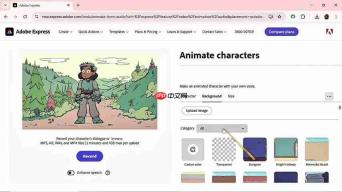
特别是其强大的AI动画功能,能够将语音自动转换为动画,极大地简化了动画制作流程。Adobe Express界面友好,操作简单,即使是没有任何设计或动画制作经验的用户,也能轻松上手。它还提供了丰富的模板、素材和特效,让用户能够快速创建出专业级的作品。
Adobe Express的核心优势在于其AI驱动的自动化功能。 用户只需上传语音,即可自动生成动画,无需手动绘制或调整角色动作。此外,Adobe Express还提供了强大的自定义功能,用户可以根据自己的需求调整角色、背景、尺寸等,打造独一无二的动画视频。
使用Adobe Express进行动画制作,可以极大地提高效率,节省时间和精力。它让创作者能够将更多精力投入到创意构思和内容创作上,而不是被繁琐的技术细节所困扰。无论是制作营销视频、教育动画还是个人娱乐内容,Adobe Express都能帮助用户轻松实现。
Minimax Audio:高质量语音的保障
在AI动画制作中,高质量的语音至关重要。Minimax Audio是一款强大的AI语音生成工具,能够帮助用户快速生成逼真自然的语音。
它提供了多种语音选项,包括不同的语言、性别、年龄和口音,用户可以根据自己的需求选择合适的语音。Minimax Audio还支持自定义语音情感和语速,让生成的语音更加生动有趣。
使用Minimax Audio生成语音非常简单。用户只需输入文本,选择合适的语音选项,即可快速生成语音文件。Minimax Audio还提供了API接口,方便开发者将其集成到自己的应用程序中。
Minimax Audio的优势在于其高质量的语音生成效果和丰富的自定义选项。 它能够帮助用户轻松生成符合需求的语音,为AI动画制作提供有力的支持。
在使用Adobe Express制作动画视频时,可以先使用Minimax Audio生成高质量的语音文件,然后将其上传到Adobe Express,即可自动生成动画。
详细操作步骤
使用Minimax Audio生成语音
- 访问Minimax Audio网站。
-
注册并登录账号。
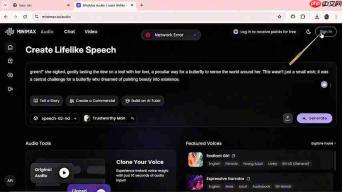
初次登录通常会赠送一定的免费额度。
- 在文本框中输入需要转换成语音的文本。
- 选择合适的语音选项。 Minimax Audio提供了丰富的语音选项,包括不同的语言、性别、年龄和口音。
- 调整语音情感和语速(可选)。
- 点击“生成”按钮,等待语音生成。
- 下载生成的语音文件。
请注意,生成语音需要消耗一定的额度。免费额度用完后,需要购买才能继续使用。
使用Adobe Express制作动画
-
打开Adobe Express网站。
-
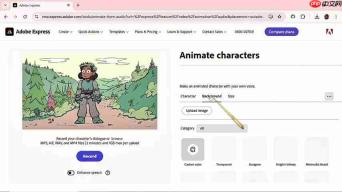
搜索“animate from audio”。
-
点击“Animate your voice for free” 。
-
点击“Start now”开始制作。
-
选择角色。 Adobe Express提供了多种角色选项,也可以上传自定义角色。
-
选择背景。 Adobe Express提供了多种背景选项,也可以上传自定义背景。
-
选择尺寸。 根据你的需求,选择合适的尺寸,例如YouTube视频的尺寸。
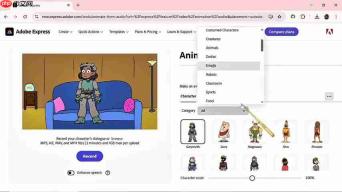
-
上传语音文件。 点击“browse”上传之前使用Minimax Audio生成的语音文件。
-
等待Adobe Express自动生成动画。
-
预览并下载动画视频。
Adobe Express使用指南
调整动画角色
在Adobe Express中,选择一个符合你视频风格和主题的角色至关重要。该平台提供多种预设角色,涵盖不同年龄、性别和风格。
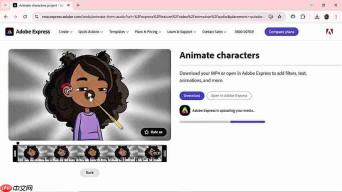
你可以根据视频的旁白或故事情节来挑选最合适的角色。如果预设角色不能完全满足需求,Adobe Express还允许你上传自定义角色,这为你的创作提供了更大的灵活性。
角色调整技巧:
-
角色比例: 调整角色比例,确保角色在画面中看起来协调。使用角色缩放功能,根据背景和整体构图调整角色的大小。
-
角色位置: 合理安排角色在画面中的位置,可以增强视觉叙事效果。尝试将角色放置在黄金分割点上,或者利用引导线来引导观众的视线。
-
角色风格: 确保角色风格与视频的整体风格相符。如果你的视频是轻松幽默的,可以选择卡通风格的角色;如果你的视频是严肃正式的,可以选择写实风格的角色。

优化背景设置
背景是动画视频的重要组成部分,它能够烘托气氛、增强主题,并为观众提供视觉 context。Adobe Express 提供了丰富的背景选项,从简单的纯色背景到复杂的场景背景应有尽有。
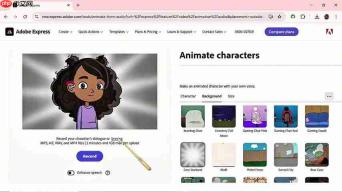
你可以根据视频的内容和风格来选择合适的背景。
背景优化技巧:
-
背景颜色: 选择与角色和主题相协调的背景颜色。使用色彩搭配工具,确保背景颜色不会分散观众的注意力。
-
背景图案: 添加背景图案,可以增加画面的丰富性和趣味性。Adobe Express提供了多种图案选项,你也可以上传自定义图案。
-
背景动态效果: 利用背景动态效果,可以增强视频的视觉冲击力。例如,添加缓慢移动的云朵或闪烁的星光,可以为画面增加生动感。
调整视频尺寸和分辨率
不同的平台对视频尺寸和分辨率有不同的要求。为了确保你的动画视频在各个平台上都能获得最佳的观看效果,你需要根据平台的要求调整视频的尺寸和分辨率。 Adobe Express提供了多种预设尺寸选项,涵盖了常见的社交媒体平台和视频分享网站。
尺寸和分辨率调整技巧:
-
选择合适的尺寸: 根据目标平台的尺寸要求,选择合适的尺寸选项。例如,YouTube视频通常选择16:9的宽高比。
-
调整分辨率: 确保视频的分辨率足够高,以保证画面清晰度。通常情况下,选择1920x1080(1080p)的分辨率即可满足大部分需求。
-
测试不同尺寸的效果: 在发布视频之前,在不同的平台上测试不同尺寸的效果,确保视频在所有平台上都能正常显示。
Adobe Express的定价
免费计划
Adobe Express提供免费计划,允许用户使用其核心功能,包括AI动画制作。免费计划通常会有一些限制,例如素材库的访问权限有限,或者导出的视频会带有水印。
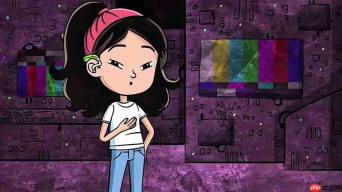
但对于个人用户或小型团队来说,免费计划已经足够满足基本需求。
付费计划
如果需要更高级的功能,例如无限制的素材库访问权限、去除水印、更高的导出分辨率等,可以考虑购买Adobe Express的付费计划。付费计划的价格根据不同的功能和服务而有所不同。具体价格请参考Adobe Express官方网站。
Adobe Express的优缺点分析
? Pros
简单易用:操作界面友好,即使是新手也能快速上手。
AI驱动:AI动画功能极大地简化了动画制作流程。
丰富的素材库:提供大量的模板、角色、背景和音乐素材。
跨平台支持:支持在Web、iOS和Android平台上使用。
免费计划:提供免费计划,无需任何费用即可使用核心功能。
? Cons
功能限制:免费计划的功能相对有限,需要购买付费计划才能使用更多高级功能。
素材质量:部分免费素材的质量可能不高。
网络依赖:需要在联网状态下才能使用。
Adobe Express的核心功能
AI驱动的语音转动画
这是Adobe Express最核心的功能之一。用户只需上传语音文件,Adobe Express即可自动分析语音内容,并生成相应的动画。
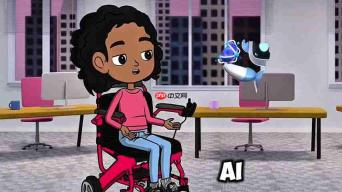
该功能极大地简化了动画制作流程,让没有动画制作经验的用户也能轻松创建动画视频。
丰富的角色和背景选项
Adobe Express提供了丰富的角色和背景选项,用户可以根据自己的需求选择合适的角色和背景。 此外,用户还可以上传自定义角色和背景,满足更个性化的创作需求。
强大的自定义功能
Adobe Express提供了强大的自定义功能,用户可以调整角色的大小、位置、表情等,还可以调整背景颜色、图案等。

这些自定义功能让用户能够打造独一无二的动画视频。
简单易用的操作界面
Adobe Express的操作界面非常友好,即使是没有任何设计或动画制作经验的用户,也能轻松上手。
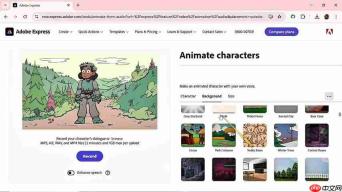
平台提供了详细的教程和指导,帮助用户快速掌握各项功能。
Adobe Express的应用场景
营销视频制作
Adobe Express可以用于制作各种类型的营销视频,例如产品介绍视频、品牌宣传视频、活动推广视频等。通过AI动画功能,可以快速生成吸引眼球的动画视频,提高营销效果。
教育动画制作
Adobe Express可以用于制作各种类型的教育动画,例如课程讲解动画、知识科普动画、安全教育动画等。通过生动有趣的动画形式,可以提高学习效果,让知识更容易被理解和记忆。
个人娱乐内容创作
Adobe Express可以用于创作各种类型的个人娱乐内容,例如搞笑动画、故事讲述动画、节日祝福动画等。通过简单的操作,即可将自己的创意变成现实,与朋友和家人分享快乐。
常见问题解答
Adobe Express是免费的吗?
Adobe Express提供免费计划,但也有付费计划,付费计划提供更多高级功能。
Adobe Express支持哪些语音文件格式?
Adobe Express支持MP3, AIF, WAV, 和MP4文件格式。
使用Adobe Express制作动画视频需要多长时间?
制作时间取决于视频的复杂程度和音频的长度,一般来说,几分钟到几小时不等。
Adobe Express可以上传自定义角色和背景吗?
是的,Adobe Express允许用户上传自定义角色和背景,以满足更个性化的创作需求。
相关问题
还有哪些类似的AI动画制作工具?
除了Adobe Express,还有一些其他的AI动画制作工具,例如: RawShorts: 一款在线视频制作工具,提供丰富的模板和素材,支持AI语音合成和自动字幕生成。 Animaker: 一款云端动画制作平台,提供多种动画风格和角色选项,支持语音同步和实时协作。 Doodly: 一款白板动画制作软件,可以快速创建手绘风格的动画视频。 这些工具各有特点,用户可以根据自己的需求选择合适的工具。 选择建议: 如果需要快速生成简单动画视频,可以选择RawShorts或Animaker。 如果需要制作手绘风格的动画视频,可以选择Doodly。 如果需要强大的自定义功能和专业的动画效果,可以选择Adobe Express。
如何提高AI动画视频的制作效果?
以下是一些提高AI动画视频制作效果的建议: 选择高质量的语音文件。 语音质量直接影响动画的整体效果。确保语音清晰、自然,没有噪音和杂音。 选择合适的角色和背景。 角色和背景应与视频的主题和风格相符。避免选择过于花哨或与内容无关的角色和背景。 合理安排角色动作和表情。 角色动作和表情应与语音内容相协调。适当的动作和表情可以增强视频的表达力和吸引力。 添加合适的音乐和音效。 音乐和音效可以烘托气氛,增强视频的感染力。选择与视频风格相符的音乐和音效,并注意控制音量。


