





答案:通过苹果“通用控制”功能,可用Mac的键盘和鼠标控制iPad。需确保设备兼容并升级至macOS Monterey 12.4和iPadOS 15.4以上系统;登录同一Apple ID,开启Wi-Fi、蓝牙及“接力”功能;在Mac和iPad的设置中启用“通用控制”;将设备靠近并解锁后,通过指针移至屏幕边缘实现自动连接,或在“显示器”排列界面手动配置设备位置,也可通过菜单栏的显示器图标快速选择目标设备完成连接与切换。
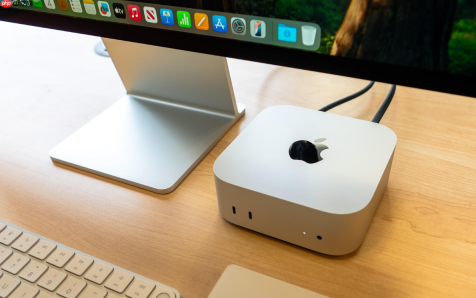
如果您希望使用Mac的键盘和鼠标来控制iPad,实现无缝切换和文件拖拽,可以通过苹果的“通用控制”功能轻松实现。该功能允许您在多台设备间共享一套输入设备,操作如同扩展显示器一般流畅。
本文运行环境:MacBook Pro,macOS Sonoma。
一、确认设备兼容性与系统要求
确保您的设备满足“通用控制”的硬件和软件要求是成功启用该功能的基础。不兼容的设备或过低的系统版本将导致功能无法使用。
1、确认Mac型号为以下之一:Mac mini (2018 或后续机型)、MacBook (2016 或后续机型)、MacBook Air (2018 或后续机型)、MacBook Pro (2016 或后续机型)、iMac (2017 或后续机型)、iMac 5K Retina 显示屏 (27 英寸, 2015 年末或后续机型)、iMac Pro (2018 或后续机型)、Mac Pro (2019)。
2、确认iPad型号支持“通用控制”,包括:iPad Pro、iPad Air (第三代及后续机型)、iPad (第六代及后续机型)、iPad mini (第五代及后续机型)。
3、确保Mac已升级至macOS Monterey 12.4 或更高版本,iPad已升级至iPadOS 15.4 或更高版本。
二、登录同一Apple ID并开启连续互通
“通用控制”依赖于Apple ID和“连续互通”技术来识别并连接您的设备,因此所有设备必须登录同一个账户,并开启相关服务以确保通信正常。
1、在Mac上点击苹果菜单 >“系统设置”>顶部的Apple ID,确认当前登录的账户信息。
2、在iPad上打开“设置”App,顶部显示的Apple ID需与Mac完全一致。
3、在Mac上进入“系统设置”>“通用”>“隔空播放与接力”,开启“允许在这台Mac和你iCloud中的设备之间使用接力”。
4、在iPad上进入“设置”>“通用”>“隔空播放与接力”,开启“接力”选项。
5、确保两台设备均已开启Wi-Fi和蓝牙,并建议连接至同一网络以提升连接稳定性。
三、在Mac和iPad上分别启用通用控制
需要在每台设备的系统设置中手动开启“通用控制”功能,以授权跨设备的光标和键盘共享。
1、在Mac上打开“系统设置”>“显示器”>“高级”,勾选“允许光标和键盘在附近的Mac或iPad之间移动”。
2、在iPad上打开“设置”>“通用”>“隔空播放与接力”,开启“光标和键盘”选项。
四、通过物理靠近自动连接设备
此方法利用设备间的近距离感应(蓝牙、Wi-Fi 和近场技术)自动建立连接,无需手动配对,体验最为便捷。

让 macOS 自动化像说话一样简单 —— 用代码控制你的 Mac,无需学习 AppleScript 系统要求 macOS 14+ (Sonoma) Python 3.9+ 需要开启:辅助功能 + 屏幕录制权限
1、将Mac和iPad放置在彼此靠近的位置(建议距离小于10厘米)。
2、确保两台设备均已解锁并处于唤醒状态。
3、在Mac上,使用触控板或鼠标将指针移向屏幕的左侧或右侧边缘。
4、当指针接触到屏幕边缘时,稍作停留或继续缓慢移动,如果条件满足,指针会自动滑入并出现在相邻的iPad屏幕上,此时即可用Mac的输入设备操控iPad。
五、通过显示器排列手动连接设备
当自动连接失败或需要精确控制设备相对位置时,可通过系统内的显示器排列界面进行手动配置。
1、在Mac上打开“系统设置”>“显示器”。
2、点击右下角的“排列”按钮,进入显示器布局界面。
3、在排列界面上,您应该能看到代表iPad的屏幕图标出现。
4、用鼠标拖动iPad的屏幕图标,将其放置在Mac屏幕图标的左侧、右侧或下方,确保其位置与您实际摆放的物理位置一致。
5、完成排列后,尝试从Mac屏幕向对应方向的边缘移动指针,即可将其移入iPad屏幕进行控制。
六、通过菜单栏快速选择连接设备
此方法适用于需要快速切换控制目标的场景,可以直接从菜单栏发起连接请求。
1、在Mac上,点击屏幕右上角菜单栏中的显示器图标(若未显示,需在“系统设置”>“控制中心”中添加)。
2、在弹出的菜单中,找到“连接键盘和鼠标”选项。
3、在下拉列表中选择您想要控制的iPad设备名称。
4、选择后,按照提示将指针移向屏幕边缘,即可建立连接并开始控制。





