





首先安装vue devtools浏览器扩展或通过npm本地运行,然后在vue项目中启用devtools配置,最后检查开发者工具中是否出现components等标签以确认连接成功。
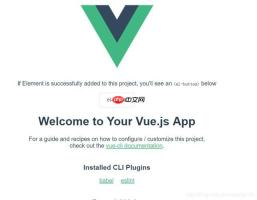
如果您正在开发基于 Vue 的前端项目,但无法直观地查看组件结构、状态或响应式数据的变化,则可能是缺少浏览器调试工具的支持。以下是为您的浏览器配置 Vue 调试工具的具体步骤:
一、安装 Vue Devtools 浏览器扩展
Vue Devtools 是专为 Vue.js 应用设计的开发者工具,可在主流浏览器中以插件形式运行,用于实时监控组件树、状态管理及事件流。
1、打开 Chrome 网上应用店或 Firefox 附加组件商店,在搜索栏中输入 Vue.js devtools。
2、找到由 Vue 团队官方维护的扩展程序(作者显示为 "Vue.js"),点击“添加至 Chrome”或“添加到 Firefox”。
3、安装完成后,浏览器右上角会出现一个拼图图标,确认该扩展已启用。
二、通过 npm 安装并本地运行 Devtools
若因网络限制无法使用浏览器商店,可通过 npm 安装 Vue Devtools 并在本地启动服务进行连接。
1、在命令行中执行以下命令全局安装 Vue Devtools:
npm install -g @vue/devtools
2、在 Vue 项目根目录下运行:
vue-devtools
此命令将启动一个本地服务器,默认监听 http://localhost:8097。
3、在项目的入口文件(如 main.js)中插入以下脚本代码:window.__VUE_DEVTOOLS_GLOBAL_HOOK__ = __VUE_DEVTOOLS_GLOBAL_HOOK__
并在创建应用实例前引入连接代码:import { createApp } from 'vue'const app = createApp({})app.config.devtools = true
4、在浏览器中打开 http://localhost:8097,页面会提示“Waiting for connection”,此时确保应用已运行且包含上述配置。

三、配置 Vue 3 项目中的 Devtools 支持
Vue 3 默认不会自动暴露开发工具接口,需手动开启 devtools 配置项以允许调试器接入。
1、在项目主文件(如 main.js 或 main.ts)中找到应用初始化部分。
2、调用应用实例的 config.devtools 属性并设置为 true:
app.config.devtools = true
3、若使用 Vite 或 Webpack 构建工具,请确保环境变量 NODE_ENV 不为 production,否则 devtools 可能被自动禁用。
四、验证 Devtools 是否成功连接
完成安装和配置后,需要检查调试工具是否能正确识别当前页面中的 Vue 实例。
1、刷新正在运行的 Vue 项目页面。
2、打开浏览器开发者工具,观察顶部标签栏是否出现 Components 和 Vuex(或 Pinia)选项卡。
3、点击 Components 标签,查看能否浏览当前页面的组件层级结构,并查看各组件的 props、data、computed 值。
前端入门到VUE实战笔记:立即使用
在学习笔记中,你将探索 前端 的入门与实战技巧!












