在智能科技日益普及的今天,将手机中的优酷视频内容投屏到电视或其他大屏幕设备上,已成为提升观影体验的重要方式。接下来,就为你全面解析如何轻松实现优酷视频的投屏操作。
检查设备是否支持投屏功能
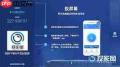
首先需要确认你的智能手机以及目标显示设备(如智能电视、机顶盒等)具备投屏能力。大多数现代智能设备都内置了该功能,你可以在系统设置中查找“无线显示”、“多屏互动”或“投屏”等相关选项进行核实。
确保连接同一Wi-Fi网络
为了顺利建立投屏连接,手机与接收设备必须处于同一个无线局域网环境下。这是成功投屏的前提条件,稳定的网络连接有助于避免播放卡顿、延迟或断连等问题。
开始投屏步骤详解
启动手机上的优酷App,并打开你想观看的视频内容。
-
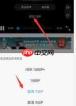
在视频播放界面的右上角,找到并点击“tv”标志,此即为优酷内置的投屏按钮。
 Skill Weave Chains — 技能链路由引擎下载
开箱即用的技能链路由引擎。13 条预定义链覆盖搜索、开发、审查、MLOps、法律、创意等场景,三层路由架构(触发词→SAD反馈→DAG编排),recall@10=96.97%。配置驱动(chains.yaml),零代码扩展。pip install skill-weave-chains 一键安装。
点击后,手机将自动扫描周边可用的大屏设备。从列表中选择你要连接的目标设备名称,点击即可发起连接请求。

- 当连接成功后,视频画面会立即同步至电视或大屏设备上,享受沉浸式的高清视听盛宴从此刻开启!
常见问题及应对策略
投屏无法连接:请检查手机和大屏设备是否接入同一Wi-Fi,确认设备是否支持Miracast或DLNA协议,必要时重启路由器或设备后再试。
播放不流畅、频繁缓冲:可能是网络带宽被占用过多所致。建议关闭其他高流量应用,或考虑升级家庭宽带服务。
音画不同步:这通常由设备解码差异引起。可尝试调整电视的音频模式(如关闭音效增强),或退出后重新建立投屏连接。
只需按照上述简单流程操作,你就能将优酷平台上的热门剧集、院线大片、综艺节目等内容无缝投放到大屏幕上。让每一次观影都变成一场家庭影院级别的享受,赶快动手体验吧!