先排查网络再检查设备。通常智能摄像头离线是因网络问题,如Wi-Fi信号弱、频段不匹配或路由器故障,可重启路由器、测试信号强度、确认连接2.4GHz频段;若网络正常,则检查摄像头电源、指示灯状态(如常亮蓝色为正常,红色可能异常)、重启设备或查看App提示;仍无效时需考虑云服务中断、SD卡故障、电源不稳定、路由器负载过高或固件Bug等隐藏原因。
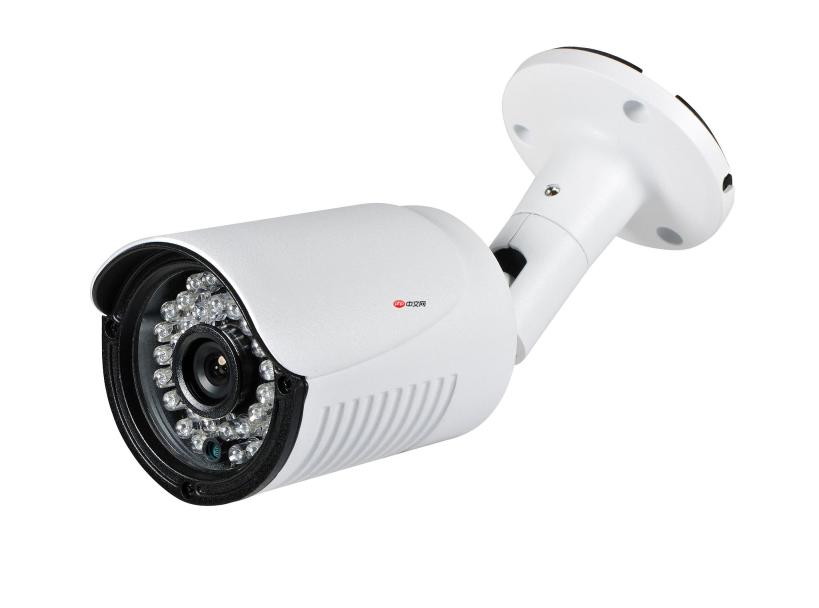
智能摄像头离线了,要判断是设备本身的问题还是网络连接的问题,通常我会建议从最简单、最容易验证的环节入手:先看网络,再看设备。毕竟,大部分智能设备离线,根源往往出在网络波动而非设备硬件故障,但也不能排除设备死机或软件异常的可能性。
智能摄像头离线了,如何检查是设备问题还是网络问题?
当智能摄像头突然“失联”,别急着怀疑它是不是坏了。我的经验告诉我,九成九的情况,问题都出在网络上,或者说,是网络和设备之间沟通不畅。所以,我的第一步永远是排查网络。
首先,我会检查家里的Wi-Fi路由器。看看它的指示灯是不是正常,有没有哪个灯在异常闪烁或者干脆灭了。同时,我会用手机或者其他联网设备测试一下Wi-Fi是不是还能正常上网。如果手机都连不上网,或者网速奇慢无比,那很明显,问题出在网络端,跟摄像头本身关系不大。这时候,我会尝试重启路由器,这是最简单也最有效的“万能药”。拔掉电源,等个几十秒再插上,让路由器重新启动并分配IP地址。
如果路由器看起来一切正常,其他设备也能正常上网,那我就把注意力转向摄像头本身。我会检查摄像头的电源线有没有松动,有没有意外断电。有些摄像头会有指示灯,不同颜色或闪烁模式代表不同的状态。比如,常亮蓝色可能表示连接正常,而缓慢闪烁可能是在尝试连接Wi-Fi,快速闪烁则可能表示网络错误或等待配对。这需要对照一下摄像头的说明书来判断。
接着,我会尝试重启摄像头。有些摄像头有物理重启按钮,没有的话,直接拔掉电源再插上也是一种重启方式。很多时候,设备长时间运行可能会出现缓存堆积或者程序卡死,重启一下就能解决。
如果重启后摄像头依然离线,我会考虑它是不是离路由器太远,或者中间有太多障碍物影响了信号。我会把手机带到摄像头附近,用Wi-Fi分析工具(比如一些手机App)测试一下信号强度。如果信号弱到可怜,那可能需要考虑给路由器换个位置,或者加个Wi-Fi信号放大器。
最后,如果上述方法都无效,我会检查摄像头的App。看看App里有没有关于设备离线的具体提示,或者有没有可以执行的诊断功能。有时候,App本身会给出一些线索。
智能摄像头指示灯状态解读:不同颜色和闪烁模式意味着什么?
智能摄像头的指示灯,就像是它的“表情”,能直观地告诉我们它现在处于什么状态,是不是哪里不舒服。不过,各个品牌和型号的摄像头,指示灯的含义可能会有细微差别,所以最准确的还是查阅你设备的说明书。但我可以分享一些常见的模式和我的理解:
通常,常亮蓝色或绿色:这通常是个好消息,表示摄像头已经成功连接到Wi-Fi,并且正在正常工作。它已经上线,可以被你访问了。
缓慢闪烁蓝色或绿色:这往往意味着摄像头正在尝试连接Wi-Fi网络。它可能正在搜索可用的网络,或者正在进行配对过程。如果你刚给它配置网络,看到这个灯,就耐心等等。如果它持续闪烁很久,那可能就是网络连接出了问题,比如密码错误、信号太弱或者路由器设置了MAC地址过滤。
快速闪烁蓝色或绿色:这种模式通常表示设备正在等待配对,或者处于某种配置模式。比如,你可能需要打开App,按照提示扫描二维码或者进行其他操作来完成设置。
常亮红色:这通常是个坏消息。红色灯常亮可能表示设备离线、无法连接到服务器,甚至可能是设备故障。有些摄像头在录像时也会显示红色,但这通常是可配置的,需要区分。如果不是录像状态,那就要警惕了。
缓慢闪烁红色:这可能意味着网络连接失败,或者设备内部出现了某种错误。比如,它可能连上了Wi-Fi,但无法访问互联网或者它的云服务。
无指示灯亮起:这可能是最糟糕的情况,通常意味着设备没有通电,或者设备彻底损坏了。检查电源线是否插紧,电源适配器是否正常工作。
所以,下次摄像头“罢工”了,第一眼先看看它的指示灯,它会给你一个初步的方向。
如何有效排查家庭Wi-Fi网络,确保智能摄像头连接稳定?
家庭Wi-Fi网络是智能摄像头的生命线,它的稳定与否直接决定了摄像头的在线时长。我的经验告诉我,很多所谓的“设备问题”,追根溯源都是Wi-Fi网络在“捣鬼”。

开箱即用的技能链路由引擎。13 条预定义链覆盖搜索、开发、审查、MLOps、法律、创意等场景,三层路由架构(触发词→SAD反馈→DAG编排),recall@10=96.97%。配置驱动(chains.yaml),零代码扩展。pip install skill-weave-chains 一键安装。
首先,路由器重启是基础操作,但不是万能。如果重启后问题依旧,我们需要更深入地排查。
检查Wi-Fi频段:大部分智能摄像头,尤其是老款或入门级的,只支持2.4GHz Wi-Fi。而我们现在很多路由器都是双频甚至三频的,同时提供2.4GHz和5GHz网络。如果你的摄像头尝试连接5GHz网络,那肯定会失败。确保摄像头连接的是2.4GHz网络,并且这个网络的SSID(名称)是独立的,而不是和5GHz网络合并成一个名称(有些路由器会智能切换,但对某些设备来说反而会造成困扰)。
信号强度与覆盖:这是最常见的痛点。我通常会用手机下载一个Wi-Fi分析仪App,带到摄像头所在的位置,测量一下信号强度。如果信号强度低于-70dBm,那连接稳定性就很难保证了。这时候,可以考虑调整路由器位置,使其更靠近摄像头,或者部署Wi-Fi信号放大器、Mesh网络来扩展覆盖范围。避开微波炉、无绳电话等可能产生干扰的设备,它们是Wi-Fi信号的“隐形杀手”。
IP地址冲突或DHCP问题:路由器负责给网络中的设备分配IP地址。如果路由器的DHCP服务出现问题,或者两个设备被分配了相同的IP地址,就会导致连接异常。可以尝试在路由器管理界面查看已连接设备的列表,看看是否有异常。有时,给摄像头设置一个静态IP地址(在路由器中绑定MAC地址和IP),可以避免这类问题。
路由器固件更新:路由器固件过旧也可能导致各种连接问题。定期检查路由器制造商官网,看看是否有新的固件版本发布。更新固件可以修复bug,提升性能和稳定性。
测试网络带宽和稳定性:不仅仅是摄像头,整个家庭网络的带宽和稳定性都很重要。如果家里的网络带宽不足,或者有其他设备在进行大量数据传输(比如下载大文件、在线玩游戏),也可能影响摄像头的连接。可以在路由器后台查看带宽使用情况,或者通过测速网站测试网络速度。
通过这些细致的排查,你往往能找到Wi-Fi网络的症结所在。
智能摄像头反复掉线,除了网络和设备,还有哪些隐藏原因?
当智能摄像头反复掉线,排除了明显的网络和设备故障后,问题可能就变得有点棘手了。这背后往往隐藏着一些不那么直观的原因,需要我们更深入地思考。
电源稳定性问题:我们通常只关注电源有没有插好,但很少考虑电源本身的质量。不稳定的电源供应,比如电压波动、电源适配器老化或质量不佳,都可能导致摄像头反复重启或掉线。尤其是一些户外摄像头,如果电源线过长或者接头处有腐蚀,都可能造成电压下降。尝试更换一个质量更好的原装电源适配器,或者检查插座是否稳定。
云服务或服务器问题:智能摄像头通常需要连接到制造商的云服务才能正常工作和提供远程访问。如果摄像头的云服务出现故障、维护或者区域性中断,那么即使你的摄像头本地网络连接正常,它也可能显示为“离线”。这种情况下,你可以去制造商的官方网站或者社交媒体上查看是否有服务中断的公告。
SD卡故障或存储问题:很多摄像头支持本地SD卡存储。如果SD卡出现故障、损坏或者存储已满,摄像头在尝试写入数据时可能会卡住,导致系统不稳定甚至离线。尝试拔出SD卡,或者更换一张新的高质量SD卡,看看问题是否解决。有些摄像头在没有SD卡的情况下反而更稳定。
路由器承载能力限制:老旧的路由器,或者低端型号的路由器,其处理能力和可连接设备数量都是有限的。如果你的智能家居设备越来越多,路由器可能会不堪重负,导致部分设备(包括摄像头)随机掉线。升级路由器到更强大的型号,或者使用Mesh网络系统,可以显著提升网络的承载能力和稳定性。
固件Bug或兼容性问题:尽管我们提到了更新固件,但有时,新的固件版本也可能引入新的Bug,或者与特定的路由器型号存在兼容性问题。如果摄像头在某个固件版本更新后开始频繁掉线,可以尝试回滚到之前的稳定版本(如果制造商提供此选项),或者联系客服寻求帮助。
环境因素影响:对于户外摄像头,极端天气(高温、低温、潮湿)可能会影响其内部电子元件的稳定性。对于室内摄像头,如果放置在通风不良的地方,长时间运行可能导致过热,进而引发系统不稳定。
这些“隐藏”原因往往需要我们跳出常规思维,从更广阔的角度去排查。有时候,一个小小的细节,就能成为解决问题的关键。