





iPad分屏功能可通过Split View实现Word和Excel并排操作,提升编辑效率。首先打开Word,从屏幕底部上滑调出程序坞,长按Excel图标拖至屏幕边缘松开,即可进入分屏模式,拖动中间分隔线可调整应用占比。为避免误入Slide Over模式,需将浮窗再次拖向边缘。在分屏状态下,利用拖放功能可在两应用间快速传输数据:选中Excel单元格长按拖入Word,通常以表格形式粘贴;反之亦可将Word文本拖入Excel,但复杂格式可能丢失,建议提前调整或二次编辑。配合实体键盘使用Command键可多选单元格,提升批量操作效率。常见瓶颈包括屏幕空间有限,应对策略为按需调整分屏比例或外接显示器扩展桌面;iPad版Office功能受限,建议复杂任务在桌面端完成,通过OneDrive等云服务同步文件;触控输入效率低,推荐搭配键盘和触控板使用。优化体验还可善用程序坞记忆功能和App Exposé快速切换窗口,确保文件存储于云端以保障协同流畅,定期清理后台、重启设备维持性能稳定。熟练掌握这些技巧可显著提升iPad上Word与Excel的协同工作效率。
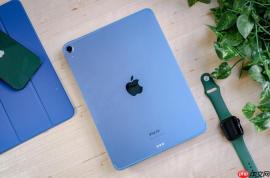
iPad的分屏功能,也就是Split View,是提升文档编辑效率的一大利器。它能让你在iPad屏幕上同时并排打开两个应用,比如一边是Word文档,另一边是Excel表格,这样在处理需要频繁参考或数据录入的任务时,效率会高出不少。操作起来也比较直观,通过简单的手势就能实现,极大地优化了在移动设备上的多任务处理体验。
解决方案
要在iPad上实现Word和Excel的分屏操作,步骤其实很直接:
- 打开第一个应用: 首先,打开你想要作为主窗口的应用,比如Microsoft Word。
- 调出程序坞(Dock): 从屏幕底部边缘向上轻轻一扫,程序坞就会浮现出来。
- 拖动第二个应用: 在程序坞里找到Microsoft Excel的图标,用手指按住它,然后将其拖动到屏幕的左侧或右侧边缘。你会看到屏幕上出现一个半透明的区域,提示你可以将应用放置在此。
- 松开手指完成分屏: 当你看到这个区域出现时,松开手指,Excel就会和Word并排显示了。
两个应用之间会有一条垂直的分隔线,你可以拖动这条线来调整两个应用各自占据屏幕的比例,比如让Word占三分之二,Excel占三分之一,或者各占一半。我个人觉得,这个操作刚开始可能需要一点点练习才能找到手感,尤其是那个“拖动到边缘”的动作,有时候会不小心拖成Slide Over(浮窗模式),这时候只需要把浮窗再往屏幕边缘拖一下,就能变回Split View了。一旦习惯了,你会发现这种多任务处理方式的流畅感,是单应用模式下无法比拟的。
iPad分屏操作Word和Excel时,如何高效进行文本与数据传输?
在iPad分屏状态下,Word和Excel之间的文本与数据传输,核心在于利用“拖放”(Drag and Drop)功能,这简直是iPadOS多任务的灵魂所在。
比如,你在Excel里选中几行数据,长按这些选中的单元格,然后直接拖到旁边的Word文档里,系统通常会智能地将其以表格形式粘贴过去。这种直观的操作方式,比传统的复制粘贴快得多,而且在需要频繁移动小块数据时,出错率也相对较低。反过来也一样,Word文档里的一段文本,你可以长按选中后,直接拖到Excel的某个单元格中。
不过,在进行拖放时,格式保留是一个需要注意的问题。Excel的数据拖到Word里,通常会保持基本的表格结构,但复杂的单元格格式或公式可能不会完全保留。而Word里的复杂格式文本拖到Excel,很可能就只剩下纯文本了。这在使用时需要根据实际需求稍微调整,比如,如果对格式有严格要求,可能还是需要先在源应用中调整好格式,或者在目标应用中进行二次编辑。
对于批量操作,尤其是在Excel中需要选中多个不连续单元格进行拖放时,配合实体键盘的Command键(如果连接了键盘)可以实现多选,再进行拖放会更高效。我个人经验是,对于大量、复杂的数据,如果拖放后格式不理想,有时候直接在Excel里处理好数据,或者导出为CSV/XLSX文件,再导入Word(如果Word支持),可能是更稳妥的选择。但对于日常的引用、数据填充,拖放功能无疑是提升效率的利器。

iPad分屏使用Word和Excel,有哪些常见的效率瓶颈及应对策略?
即便iPad分屏功能强大,但在实际使用Word和Excel时,也确实会遇到一些效率瓶颈。了解这些并找到应对策略,能让你的工作更加顺畅。
1. 屏幕空间限制: 即使是分屏,iPad的屏幕尺寸终究有限。尤其是11寸的iPad Pro,分屏后每个应用的空间都不大,这导致一些复杂的Excel表格或Word文档排版可能会显得局促,需要频繁滚动才能看到完整内容。
- 应对策略: 我通常会根据任务的侧重点来调整分屏比例。比如,如果我主要是在Word里写报告,Excel只是作为参考数据源,我就会让Word占据2/3的屏幕,Excel只占1/3。更高级的方案是利用外部显示器。iPadOS现在对外接显示器支持得非常好,你可以把Word全屏显示在外接显示器上,iPad屏幕上运行Excel,这样就相当于有了三屏操作,效率瞬间飙升,尤其是在做数据分析报告时,这种扩展桌面模式简直是生产力倍增器。
2. 应用功能差异: iPad版的Word和Excel,在功能上确实不如桌面版全面。一些高级宏、复杂的数据透视表、VBA脚本等,在iPad上可能无法完全实现或操作不便。
- 应对策略: 提前规划好工作流程至关重要。将需要桌面版才能完成的复杂数据处理或高级排版工作放在PC上处理,iPad更多用于轻量级编辑、数据查看、报告撰写和实时修改。如果确实需要在iPad上处理一些桌面版独有的功能,可以考虑通过浏览器访问Web版Office 365,虽然体验不如原生应用,但功能上会更接近桌面版。同时,确保所有文件都通过OneDrive等云服务同步,可以无缝切换设备。
3. 输入效率瓶颈: 纯触控输入对于大量文本或数据录入,效率确实不高,尤其是在需要频繁切换输入焦点时。
- 应对策略: 强烈建议搭配实体键盘(如Apple Magic Keyboard或Smart Keyboard Folio)和鼠标/触控板使用。这能极大地提升文本输入速度、光标定位精度以及在表格单元格间的切换效率,让iPad真正成为一个高效的生产力工具。没有键盘鼠标,分屏的优势在大量输入场景下会被输入瓶颈抵消大半。
如何优化iPad分屏体验,提升Word和Excel的协同工作流畅度?
除了解决上述瓶颈,还有一些方法可以进一步优化iPad分屏体验,让Word和Excel的协同工作更加流畅。
1. 巧用程序坞(Dock)和App Exposé: 程序坞不仅能快速启动应用,它还有一个非常实用的功能:记住你最近使用的应用组合。比如,你经常Word和Excel分屏工作,下次当你打开Word后,从程序坞拖出Excel时,系统会优先建议你以分屏模式打开,省去了重新调整的麻烦。 App Exposé(从屏幕底部向上轻扫并停顿)则能让你查看所有打开的应用窗口,包括分屏组合。这在多任务切换时非常有用,可以快速回到之前的工作状态,避免在多个应用间来回寻找。我发现,熟练运用这两个功能,能大大减少应用切换的摩擦,让工作流更加连贯。
2. 文件管理与云同步策略: 确保所有Word和Excel文档都存储在云端(如Microsoft OneDrive、iCloud Drive、Dropbox等),这是实现高效协同的基础。云同步不仅能让你在不同设备间无缝切换工作,还能确保在分屏操作时,两个应用都能流畅访问和保存文件,避免因本地文件可能导致的权限或同步问题。我个人偏爱OneDrive,因为它与Office生态系统结合得最好,自动保存和版本历史功能都非常实用,大大降低了文件丢失或版本混乱的风险。
3. 个性化设置与快捷指令(有限): 在iPad的设置中,你可以根据个人习惯调整键盘的一些行为,比如调整按键重复速度,这对于需要大量输入的用户来说能提升舒适度。虽然对于分屏本身没有直接的“快捷指令”来一键启动特定组合,但你可以创建一些自动化,比如在特定时间或连接特定蓝牙设备时,自动启动专注模式,避免不必要的通知干扰分屏工作。这些看似微小的优化,都能在无形中提升你的工作体验。
4. 内存与性能考量: 虽然现代iPad性能强劲,但同时运行Word和Excel,尤其是在处理非常复杂或包含大量图片、公式的文档时,加上后台可能还有其他应用,仍然可能会出现轻微的卡顿。 建议: 定期清理后台不再使用的应用,确保iPad有足够的运行内存。对于特别大的Excel文件,可以考虑将其拆分为多个工作表或链接文件,减轻单个文件的负担。有时候,一个简单的重启也能解决一些莫名其妙的卡顿问题,让设备恢复到最佳状态。


