

edge如何清理缓存

夏芳小哥_8692

夏芳小哥_8692

2025-07-08

398人浏览

原创

在现代网络浏览中,管理缓存数据对于确保浏览器的流畅运行和提升网页加载速度至关重要。作为主流浏览器之一,microsoft edge提供了多种途径来清理缓存数据。本文将详细介绍如何在edge浏览器中清理缓存,包括具体操作步骤、注意事项以及清理缓存带来的好处。
edge如何清理缓存

一、清理缓存的基本步骤

edge浏览器提供了多种方法来清理缓存数据,以下是三种常见的方法:

方法一:通过历史记录页面

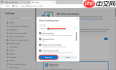
  1. 启动microsoft edge浏览器,点击右上角的三个点图标,在下拉菜单中选择“历史记录”。

  2. 在弹出的历史记录页面,再次点击右上角的三个点图标,选择“打开历史记录页面”。

  3. 在新标签页的历史记录页面上,点击右上角的“清除浏览数据”按钮。

  4. 在弹出的窗口中,选择要清除的数据类型(如“缓存的图像和文件”)和时间范围,然后点击“立即清除”。

方法二:通过设置页面

  1. 启动microsoft edge浏览器,点击右上角的三个点图标,选择“设置”。

edge如何清理缓存

  1. 在设置页面的左侧菜单栏中,找到并点击“隐私、搜索和服务”。

  2. 在右侧窗口中,向下滚动至“清除浏览数据”部分,点击“选择要清除的内容”。

  3. 在弹出的窗口中,选择要清除的数据类型和时间范围,然后点击“立即清除”。

方法三:使用快捷键

同时按下ctrl+shift+delete快捷键,会直接弹出“清除浏览数据”的窗口,然后按照方法一的步骤4进行操作即可。

二、清理缓存的注意事项

科学计算器在线使用工具代码
科学计算器在线使用工具代码

html5 css3制作在线科学计算器ui布局,3D计算器面板,加减乘除数字计算器工具特效。

下载

在清理缓存数据时,有几点需要注意:

  1. 数据备份:清除缓存数据会删除所有的浏览记录、搜索历史、下载记录、cookies等信息。因此,在操作前务必确认是否有需要保存的数据,以免误删重要信息。

  2. 选项勾选:在清除数据时,不要勾选不必要的选项,如“保留我的搜索历史”和“保留我的收藏夹”,以免误删收藏夹中的网站和搜索历史记录。

  3. 定期清理:如果经常使用edge浏览器,建议定期清理缓存数据,以保持浏览器的运行速度和存储空间。

三、清理缓存的益处与挑战

益处:

  1. 提高加载速度:清理缓存可以释放存储空间,提高网页的加载速度。

  2. 解决加载问题:有时网页加载缓慢或显示错误可能是由于缓存数据过时或损坏所致。清理缓存可以解决这些问题。

  3. 保护隐私:清除浏览历史和cookies可以减少个人信息泄露的风险。

挑战:

  1. 重新加载:清除缓存后,某些网页可能需要重新加载,这可能会暂时影响用户体验。

  2. 失去个性化设置:清除cookies可能会导致登录信息和偏好设置等个性化设置丢失。

四、其他建议

  1. 避免使用第三方工具:不要使用工具或软件来清除edge浏览器的缓存数据,因为这样可能会损坏浏览器的数据。

  2. 重启浏览器:如果在清除缓存数据后仍然遇到问题,可以尝试重启edge浏览器或重新安装浏览器。

总之,清理microsoft edge浏览器的缓存数据是保持浏览器流畅运行和提升网页加载速度的重要步骤。通过遵循上述步骤和注意事项,用户可以轻松管理缓存数据,享受更优质的浏览体验。

相关文章

PHP速学视频免费教程(入门到精通)
PHP速学视频免费教程(入门到精通)

PHP怎么学习?PHP怎么入门?PHP在哪学?PHP怎么学才快?不用担心,这里为大家提供了PHP速学教程(入门到精通),有需要的小伙伴保存下载就能学习啦!

下载

相关标签:

edge浏览器 浏览器

本站声明:本文内容由网友自发贡献,版权归原作者所有,本站不承担相应法律责任。如您发现有涉嫌抄袭侵权的内容,请联系admin@php.cn

相关专题

更多
edge是什么浏览器
edge是什么浏览器

Edge是一款由Microsoft开发的网页浏览器,是Windows 10操作系统中默认的浏览器,其目标是提供更快、更安全、更现代化的浏览器体验。本专题为大家提供edge浏览器相关的文章、下载、课程内容,供大家免费下载体验。

2023.08.21

2722

5

IE浏览器自动跳转EDGE如何恢复
IE浏览器自动跳转EDGE如何恢复

ie浏览器自动跳转edge的解决办法:1、更改默认浏览器设置;2、阻止edge浏览器的自动跳转;3、更改超链接的默认打开方式;4、禁用“快速网页查看器”;5、卸载edge浏览器;6、检查第三方插件或应用程序等等。本专题为大家提供相关的文章、下载、课程内容,供大家免费下载体验。

2024.03.05

2154

4

如何解决Edge打开但没有标题的问题
如何解决Edge打开但没有标题的问题

若 Microsoft Edge 浏览器打开后无标题(窗口空白或标题栏缺失),可尝试以下方法解决: 重启 Edge:关闭所有窗口,重新启动浏览器。 重置窗口布局:右击任务栏 Edge 图标 → 选择「最大化」或「还原」。 禁用扩展:进入 edge://extensions 临时关闭插件测试。 重置浏览器设置:前往 edge://settings/reset 恢复默认配置。 更新或重装 Edge:检查最新版本,或通过控制面板修复

2025.04.24

2572

6

数据类型有哪几种
数据类型有哪几种

数据类型有整型、浮点型、字符型、字符串型、布尔型、数组、结构体和枚举等。本专题为大家提供相关的文章、下载、课程内容,供大家免费下载体验。

2023.10.31

2291

5

php数据类型
php数据类型

本专题整合了php数据类型相关内容,阅读专题下面的文章了解更多详细内容。

2025.10.31

474

9

c语言 数据类型
c语言 数据类型

本专题整合了c语言数据类型相关内容,阅读专题下面的文章了解更多详细内容。

2026.02.12

402

19

数据库Delete用法
数据库Delete用法

数据库Delete用法:1、删除单条记录;2、删除多条记录;3、删除所有记录;4、删除特定条件的记录。更多关于数据库Delete的内容,大家可以访问下面的文章。

2023.11.13

2331

4

drop和delete的区别
drop和delete的区别

drop和delete的区别:1、功能与用途;2、操作对象;3、可逆性;4、空间释放;5、执行速度与效率;6、与其他命令的交互;7、影响的持久性;8、语法和执行;9、触发器与约束;10、事务处理。本专题为大家提供相关的文章、下载、课程内容,供大家免费下载体验。

2023.12.29

745

3

vsd文件打开方法
vsd文件打开方法

vsd文件打开方法有使用Microsoft Visio软件、使用Microsoft Visio查看器、转换为其他格式等。想了解更多vsd文件相关内容,可以阅读本专题下面的文章。

2023.10.30

1162

5

热门下载

更多
网站特效
/
网站源码
/
网站素材
/
前端模板

精品课程

更多
相关推荐
/
热门推荐
/
最新课程
phpMyAdmin 常见问题
phpMyAdmin 常见问题

共0课时 | 0人学习

uni-app快速上手
uni-app快速上手

共0课时 | 0人学习

