


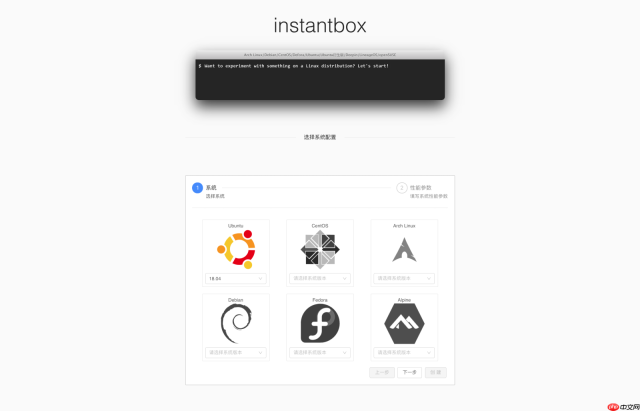
 instantbox 是一款基于 docker 的工具,旨在快速构建临时的 linux 系统环境。它允许用户在浏览器中便捷地体验 ubuntu、centos、debian、alpine 等多种常见 linux 发行版。用户可以根据需要调整配置和使用时长,完成使用后即可删除,非常适合临时测试等场景。
由于 instantbox 依赖于 Docker,因此在安装此工具之前,需要先安装 Docker。
在 CentOS 7 上,可以按以下步骤安装 Docker:
代码语言:javascript代码运行次数:0运行复制```javascript
安装依赖软件包
yum install -y yum-utils device-mapper-persistent-data lvm2
设置 Docker 的 yum 源
yum-config-manager --add-repo https://www.php.cn/link/71aed24aa9e22bcd3516ba73c291aa18
安装 Docker 社区版
yum -y install docker-ce
设定开机自启并启动 Docker 服务
systemctl enable docker && systemctl start docker
查看程序版本,检测是否安装成功
docker -version
<code>
---
<p>instantbox 的中文文档地址为:<a href="https://www.php.cn/link/4e55263505ae74fc5d622c9dfe7c4538">https://www.php.cn/link/4e55263505ae74fc5d622c9dfe7c4538</a></p>
<p>安装 instantbox 非常简单,只需执行以下三行命令:</p><div class="aritcle_card flexRow artxards">
											<div class="artcardd flexRow">
												<a class="aritcle_card_img" rel="nofollow" href="/xiazai/gongju/2495" title="ApiPost接口调试与文档生成工具"><img
														src="https://img.php.cn/upload/manual/000/000/020/178471622538733.png" alt="ApiPost接口调试与文档生成工具" onerror="this.onerror='';this.src='/static/lhimages/moren/morentu.png'" ></a>
												<div class="aritcle_card_info flexColumn">
													<a rel="nofollow" href="/xiazai/gongju/2495" title="ApiPost接口调试与文档生成工具" class="overflowclass">ApiPost接口调试与文档生成工具</a>
													<p class="overflowclass">ApiPost是一个支持团队协作,支持模拟POST、GET、PUT等常见请求,并可直接生成文档的API调试、管理工具,ApiPost是后台接口开发者或前端、接口测试人员的工作必备工具。快速生成、一键导出API文档。感兴趣的朋友快来下载吧。软件说明ApiPost官方版是一款十分出色的接口调试与文档生成工具,ApiPost官方版界面美观大方,功能强劲实用,支持团队协作,支持模拟POST、GET、PUT等常见请求,是后台接口开发者或前端、接口测试人员的工作必备工具。软件特色更方便支持接口调试的同时快速生成、一键</p>
												</div>
												<a rel="nofollow" href="/xiazai/gongju/2495" title="ApiPost接口调试与文档生成工具" class="aritcle_card_btn flexRow flexcenter"><b></b><span>下载</span>
												</a>
											</div>
										</div>
<p>代码语言:javascript代码运行次数:0<svg fill="none" height="16" viewbox="0 0 16 16" width="16" xmlns="<a href=" https:>http://www.w3.org/2000/svg"><path d="M6.66666 10.9999L10.6667 7.99992L6.66666 4.99992V10.9999ZM7.99999 1.33325C4.31999 1.33325 1.33333 4.31992 1.33333 7.99992C1.33333 11.6799 4.31999 14.6666 7.99999 14.6666C11.68 14.6666 14.6667 11.6799 14.6667 7.99992C14.6667 4.31992 11.68 1.33325 7.99999 1.33325ZM7.99999 13.3333C5.05999 13.3333 2.66666 10.9399 2.66666 7.99992C2.66666 5.05992 5.05999 2.66659 7.99999 2.66659C10.94 2.66659 13.3333 5.05992 13.3333 7.99992C13.3333 10.9399 10.94 13.3333 7.99999 13.3333Z" fill="currentcolor"></svg>运行<svg fill="none" height="16" viewbox="0 0 16 16" width="16" xmlns="<a href=" https:>http://www.w3.org/2000/svg"><path clip-rule="evenodd" d="M4.5 15.5V3.5H14.5V15.5H4.5ZM12.5 5.5H6.5V13.5H12.5V5.5ZM9.5 2.5H3.5V12.5H1.5V0.5H11.5V2.5H9.5Z" fill="currentcolor" fill-rule="evenodd"></svg>复制```javascript
mkdir instantbox && cd $_
bash </p></code>
如果无法访问 GitHub,可以将 raw.githubusercontent.com 替换为 raw.staticdn.net。
在安装过程中,系统会提示设置对外端口,根据个人需求进行设置,并确保在防火墙中放行此端口,以便通过浏览器访问。
网页界面支持英语和中文,在右上角可以切换语言。选择所需的系统版本后,即可在线体验。
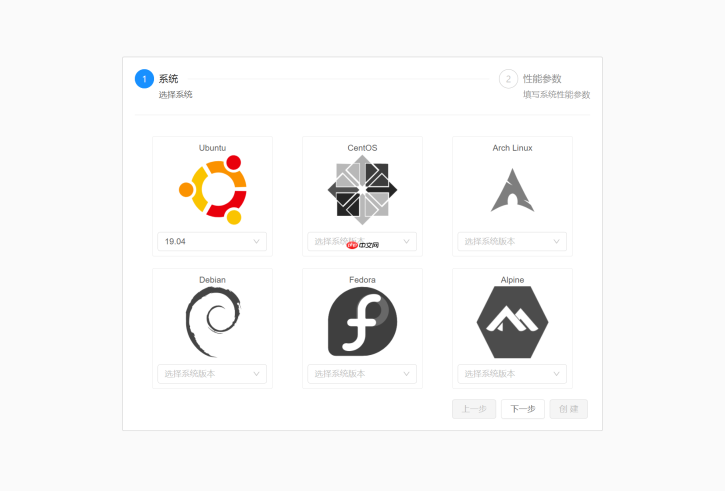 例如,我选择 Ubuntu 19.04,设置 1GB 内存,使用时长设定为最大 24 小时。请注意,端口设置的是内部端口,程序会自动选择一个物理机端口进行外部映射。
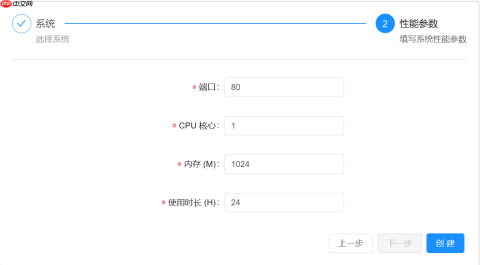
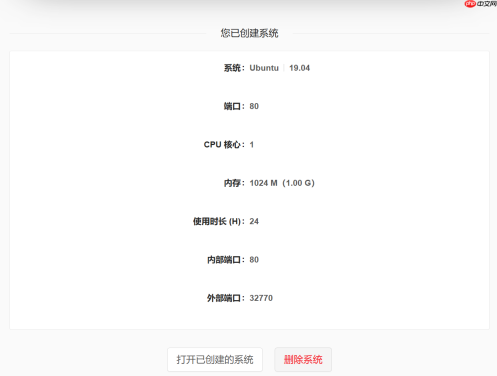 创建完成后,可以看到系统信息以及随机生成的外部端口。要访问容器内创建的应用程序,需要使用物理机的 IP 地址加上这个外部端口。
点击打开后,即可在线操作命令行:
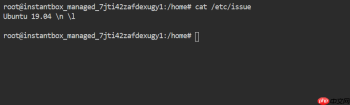 实际上,instantbox 只是将 Docker 容器的创建过程自动化了。选择系统后,程序会自动拉取相应版本的镜像,创建容器,并通过网页端展示容器内的操作。因此,首次创建某个版本的系统会稍微慢一些,因为需要下载镜像文件,第二次创建则会迅速完成。
查看 Docker 容器和镜像时,可以看到对应的信息:
 总的来说,如果有需求,这款用于在线体验各种 Linux 版本的工具还是相当实用的,且搭建过程也非常简单。不过,由于基于 Docker,存在一些不可避免的缺点,例如只能设置一个端口,某些涉及系统的指令无法执行等,建议根据实际需求选择使用。
下一篇: 深入探讨 Kubernetes 调度之 NodeSelector→


