pdf文件怎么转ppt?教你三招,轻松转换!

酷晨大大_3128

酷晨大大_3128

2025-05-02

851人浏览

原创

在日常的工作和学习中,我们常常需要将pdf文件转换为ppt格式,以便更便捷地进行演示和分享。pdf文件通常具有固定的页面布局和格式,而ppt则更适合动态展示和编辑。那么,如何将pdf文件转换为ppt呢?本文将详细介绍几种常用的pdf转ppt方法,帮助您轻松完成转换。

一、使用专业PDF转换软件 专业的PDF转换软件通常提供丰富的功能和高效的转换质量,使PDF转PPT变得简单快捷。以下以PHP中文网PDF转换软件为例进行操作说明。

操作步骤如下:

AI一键生成成品PPT☜☜☜☜☜点击生成;

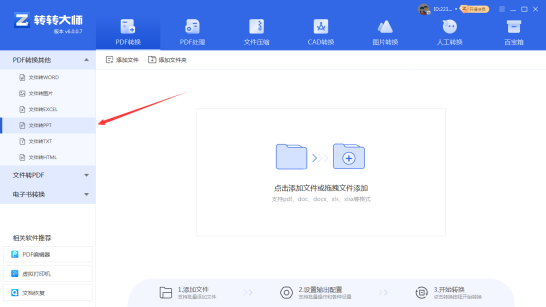
1、下载并安装PHP中文网软件,然后启动。
pdf文件怎么转ppt?教你三招,轻松转换!

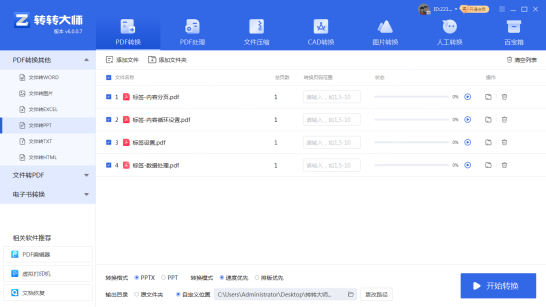
2、选择“文件转PPT”选项。

pdf文件怎么转ppt?教你三招,轻松转换!

3、上传PDF文件并点击“开始转换”按钮。

pdf文件怎么转ppt?教你三招,轻松转换!

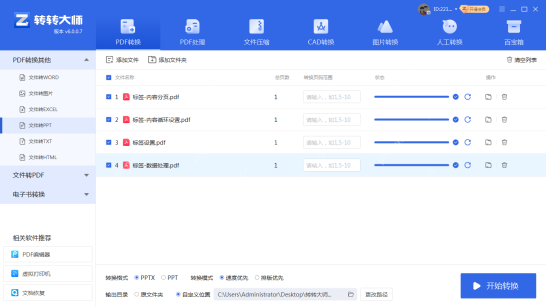
4、转换完成后,您可以打开并查看结果。

二、使用在线PDF转PPT工具 在线转换工具无需安装软件,只需通过浏览器即可完成PDF转PPT操作。以下以PHP中文网在线工具为例进行操作说明。

操作步骤如下:

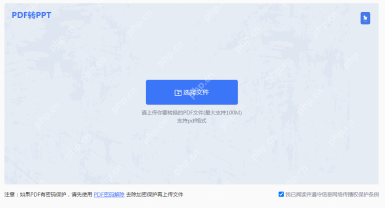
1、打开在线PDF转PPT网址:https://m.pdf.cn/
pdf文件怎么转ppt?教你三招,轻松转换!

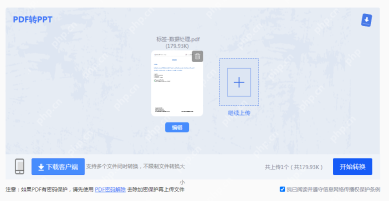
2、在线转换的优势在于无需下载软件,只需收藏网址,随时打开进行转换。操作非常简单:上传文件 - 开始转换 - 转换完成。
pdf文件怎么转ppt?教你三招,轻松转换!

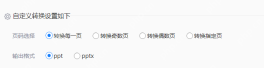
3、如有特定转换需求,可进行自定义设置。

CDP浏览器大师
CDP浏览器大师

CDP浏览器大师:通过Chrome DevTools Protocol驱动已登录浏览器实现自动化任务,解决反爬封号、选择器失效、SPA路由难导航、固定sleep不准四大痛点。核心能力包括UA伪装、WebGL/Canvas指纹混淆、智能等待、动态选择器以及可视化调试。

下载

pdf文件怎么转ppt?教你三招,轻松转换!

4、文件上传完成后,点击“开始转换”按钮。

pdf文件怎么转ppt?教你三招,轻松转换!

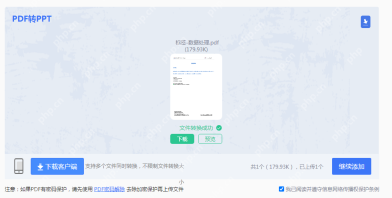
5、转换完成后,点击下载转换后的文件。

三、使用Microsoft PowerPoint进行转换 如果您已安装Microsoft PowerPoint软件,可以尝试使用其内置的PDF导入功能将PDF转换为PPT。但请注意,这种方法可能无法完全保留PDF的原始格式和布局。以下以PowerPoint为例进行转换操作说明。

操作步骤如下:

1、启动PowerPoint软件。

2、导入PDF文件:在PowerPoint中,点击“插入”选项卡。在下拉菜单中选择“对象”或“从文件插入”。在弹出的对话框中,选择“由文件创建”选项,并点击“浏览”按钮找到并选择需要转换的PDF文件。

3、设置导入选项:在导入PDF文件时,您可以选择“显示为图标”或“链接到文件”等选项。但请注意,这些选项可能无法完全保留PDF的原始格式和布局。

4、调整幻灯片:导入后,您可能需要对幻灯片进行调整和编辑,以适应PPT的展示需求。

5、保存PPT文件:完成编辑后,点击“保存”按钮将PPT文件保存到本地电脑中。

四、注意事项

  • 文件大小和复杂性:大型或复杂的PDF文件可能需要更长的转换时间,并且可能无法完全保留原始格式和布局。
  • 软件兼容性:不同的PDF转换软件和在线工具可能具有不同的兼容性和功能。在选择工具时,请确保它支持您所需的转换格式和选项。
  • 文件安全性:在使用在线转换工具时,请确保选择可信赖的网站,并注意保护您的文件安全和隐私。

总结

相关文章

极轻PDF
极轻PDF

专业的在线PDF工具,支持PDF编辑、转换、合并、压缩等多种功能,操作简单,处理高效,满足日常办公与学习中的PDF处理需求。

下载

相关标签:

浏览器

本站声明:本文内容由网友自发贡献,版权归原作者所有,本站不承担相应法律责任。如您发现有涉嫌抄袭侵权的内容,请联系admin@php.cn

相关专题

更多
http500解决方法
http500解决方法

http500解决方法有检查服务器日志、检查代码错误、检查服务器配置、检查文件和目录权限、检查资源不足、更新软件版本、重启服务器或寻求专业帮助等。本专题为大家提供相关的文章、下载、课程内容,供大家免费下载体验。

2023.11.09

4183

4

http请求415错误怎么解决
http请求415错误怎么解决

解决方法:1、检查请求头中的Content-Type;2、检查请求体中的数据格式;3、使用适当的编码格式;4、使用适当的请求方法;5、检查服务器端的支持情况。更多http请求415错误怎么解决的相关内容,可以阅读下面的文章。

2023.11.14

1014

3

HTTP 503错误解决方法
HTTP 503错误解决方法

HTTP 503错误表示服务器暂时无法处理请求。想了解更多http错误代码的相关内容,可以阅读本专题下面的文章。

2024.03.12

6946

8

http与https有哪些区别
http与https有哪些区别

http与https的区别:1、协议安全性;2、连接方式;3、证书管理;4、连接状态;5、端口号;6、资源消耗;7、兼容性。本专题为大家提供相关的文章、下载、课程内容,供大家免费下载体验。

2024.08.16

5630

6

Go 语言 HTTP 编程与中间件开发教程合集

全面讲解 Go 语言 HTTP 编程的核心知识,涵盖 net/http 标准库的 Server/Handler/HandlerFunc 体系、DefaultServeMux 路由注册与自定义路由器、Request / ResponseWriter 请求响应处理、中间件(Middleware)链式设计模式与常见中间件(日志/CORS/认证/限流)开发、http.Client 的超时配置与连接池管理、Cookie / Session 处理、

2026.05.08

621

31

vsd文件打开方法
vsd文件打开方法

vsd文件打开方法有使用Microsoft Visio软件、使用Microsoft Visio查看器、转换为其他格式等。想了解更多vsd文件相关内容,可以阅读本专题下面的文章。

2023.10.30

1442

5

PowerPoint插入图片的方法
PowerPoint插入图片的方法

本教程涵盖了各种插入方法,从常规插入到高级技巧,满足不同场景需求。快来学习,化解您的插入图片难题吧!

2024.09.02

7273

8

PowerPoint怎么插入图片
PowerPoint怎么插入图片

在 PowerPoint 中插入图片,先打开软件及要编辑的演示文稿,点击要插入图片的幻灯片。然后点击 “插入” 选项卡,选择 “图片”,在弹出对话框中浏览并选中图片,点击 “插入” 即可。也可使用快捷键 Ctrl+M 插入本地图片(WPS 中)。

2025.04.28

47671

14

热门下载

更多
网站特效
/
网站源码
/
网站素材
/
前端模板

精品课程

更多
相关推荐
/
热门推荐
/
最新课程
MDN CSS 文档与布局指南
MDN CSS 文档与布局指南

共0课时 | 0人学习

Postman安装指南
Postman安装指南

共0课时 | 0人学习