




1、首先,打开powerpoint 2010,启动该软件。
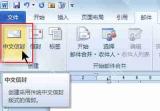
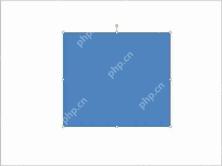
2、接着,点击插入菜单,然后选择形状选项,从中选择长方形,并在幻灯片上拖拽绘制一个长方形。
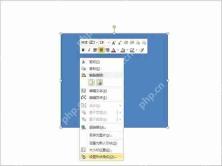
3、接下来,右键点击刚才绘制的长方形,在弹出的菜单中选择“设置形状格式”选项。
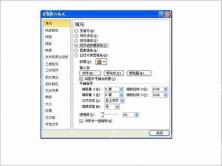
4、在“设置形状格式”对话框中,找到并勾选填充选项,然后选择“图片或纹理填充”。
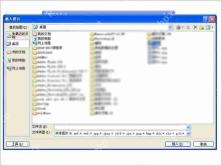
5、随后,点击“文件”按钮,浏览并选择你想要的图片,完成后点击“关闭”按钮。
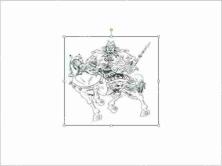
6、此时,你会发现图片已成功添加到长方形中,并且背景已设置为透明状态。

星雪小哥_2585
2025-04-25
1052人浏览
原创
1、首先,打开powerpoint 2010,启动该软件。
2、接着,点击插入菜单,然后选择形状选项,从中选择长方形,并在幻灯片上拖拽绘制一个长方形。
3、接下来,右键点击刚才绘制的长方形,在弹出的菜单中选择“设置形状格式”选项。
4、在“设置形状格式”对话框中,找到并勾选填充选项,然后选择“图片或纹理填充”。
5、随后,点击“文件”按钮,浏览并选择你想要的图片,完成后点击“关闭”按钮。
6、此时,你会发现图片已成功添加到长方形中,并且背景已设置为透明状态。
相关标签:
本站声明:本文内容由网友自发贡献,版权归原作者所有,本站不承担相应法律责任。如您发现有涉嫌抄袭侵权的内容,请联系admin@php.cn
相关专题


在 PowerPoint 中插入图片,先打开软件及要编辑的演示文稿,点击要插入图片的幻灯片。然后点击 “插入” 选项卡,选择 “图片”,在弹出对话框中浏览并选中图片,点击 “插入” 即可。也可使用快捷键 Ctrl+M 插入本地图片(WPS 中)。
2025.04.28
47011
14

Vite项目打包部署专题汇集生产构建、产物预览、输出目录、资源路径、Nginx与GitHub Pages部署及常见白屏和路由404问题的已审核文章,帮助读者完成上线流程。
2026.10.28
40
16

Vite搭配Vue.js专题汇集创建Vue 3项目、配置开发环境、路径别名、Vue插件、代理、多环境构建与调试的已审核文章,帮助读者完成从初始化到日常开发的配置。
2026.10.28
20
15

Vite项目目录专题汇集入口文件、src源码、public静态资源、路径别名、项目根目录和构建输出目录相关的已审核文章,帮助读者理解各文件夹的用途与引用方式。
2026.10.28
40
10

本专题介绍Gradle插件开发的基本流程,涵盖插件类编写、自定义任务注册、扩展参数设计和插件应用方法,帮助你理解插件如何组织构建逻辑,减少多个项目之间的重复配置。
2026.10.22
140
11

本专题介绍Gradle Wrapper的基本作用,涵盖文件组成、生成方法、版本配置和任务调用,帮助你理解项目如何使用指定的Gradle版本,减少不同开发环境带来的构建差异。
2026.10.22
80
10

本专题整理Golangci-lint常用Linters的用途与配置方法,覆盖错误处理、无效代码、安全、复杂度、命名和依赖检查,帮助项目合理选规则。
2026.10.22
80
15

本专题介绍Gradle Java项目构建方法,涵盖Java插件配置、依赖声明、源码编译、测试执行和打包检查,帮助你理解各阶段的任务关系,逐步完成项目构建。
2026.10.22
40
10
热门下载
相关下载
精品课程

共6课时 | 54.7万人学习

共89课时 | 134.1万人学习

共49课时 | 82.6万人学习


