





在使用系统时,蓝屏问题是我们经常遇到的,其中一种常见的错误代码是bad pool caller。遇到这种情况时,可以尝试以下方法来解决问题,希望能帮助大家解决难题。
这种问题通常由损坏或过时的驱动程序以及超频(即加速计算机硬件组件运行速度超过预设的默认值)引起。
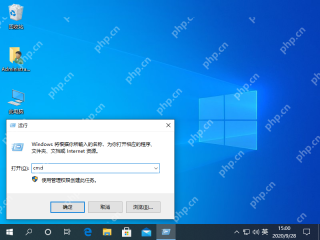
首先,我们需要按下键盘组合键Win+R,打开运行窗口,并输入命令cmd。
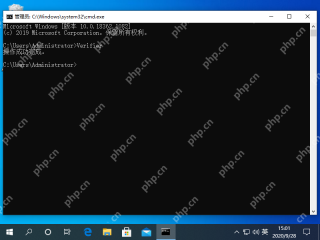
- 然后在命令行窗口中输入verifier,并按回车键,等待软件自动列出损坏的驱动程序。

windows-auto
下载
Windows 桌面自动化技能,支持鼠标控制(移动/点击/拖拽/滚轮/截图)、键盘输入(文字输入/按键/组合键)、窗口管理(查找/聚焦/最大化/最小化/关闭/移动)、截图并发送文件。提供两种截图方式:Python pyautogui 截图(集成在自动化流程中)和 PowerShell + .NET 零依赖截图(支持区域截图和多显示器)。当用户需要自动化 Windows 桌面操作、控制鼠标键盘、管理窗口、执行 GUI 自动化任务、截图发送文件时使用。
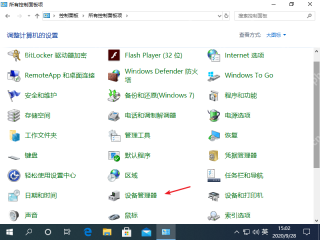
- 接着,进入控制面板,找到系统和安全选项,选择系统设备管理器。
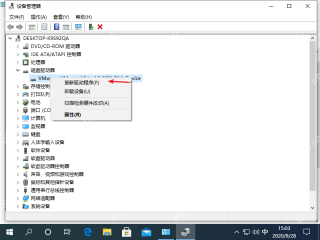
- 然后,浏览已安装的第三方硬件驱动程序,并选择更新该驱动程序软件。(这里以系统自带驱动为例)
以上就是关于windows10系统蓝屏Bad pool caller如何解决的全部内容,供大家参考收藏。


